unwrap——分配坐标和展开网格
金鼠
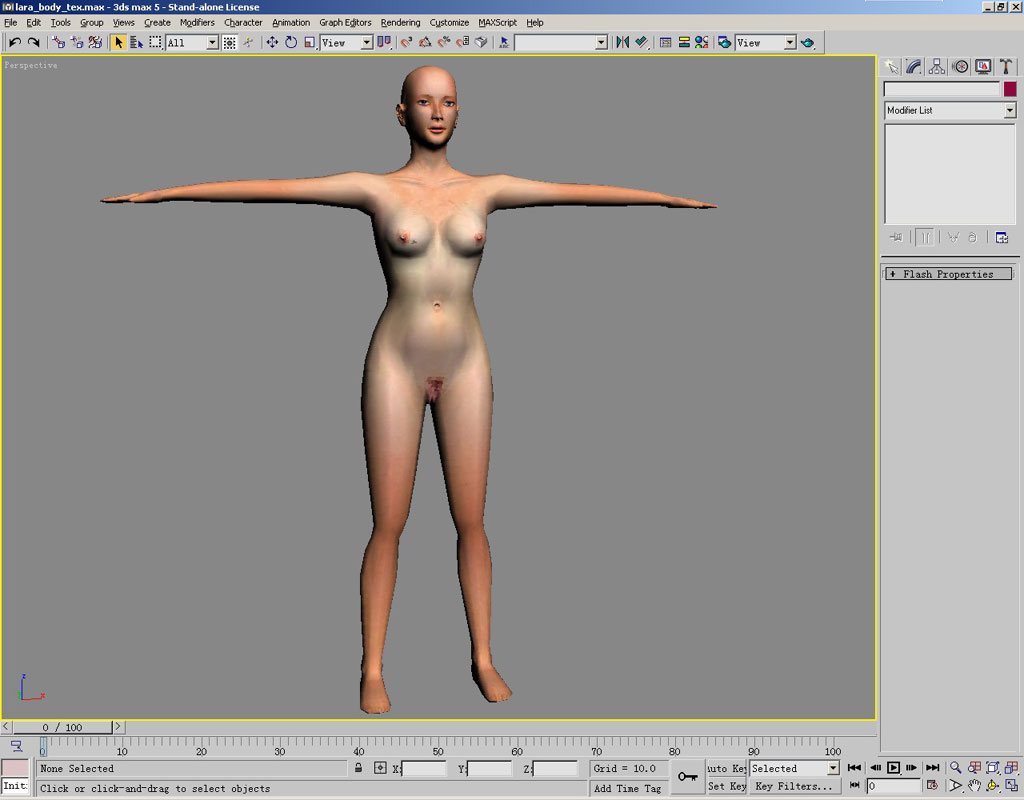
这次我们仅仅使用unwrap修改器,把模型各部分分配坐标并展平它,用来最终为模型赋予一张贴图。下面将以我做的一个人体 模型为例。
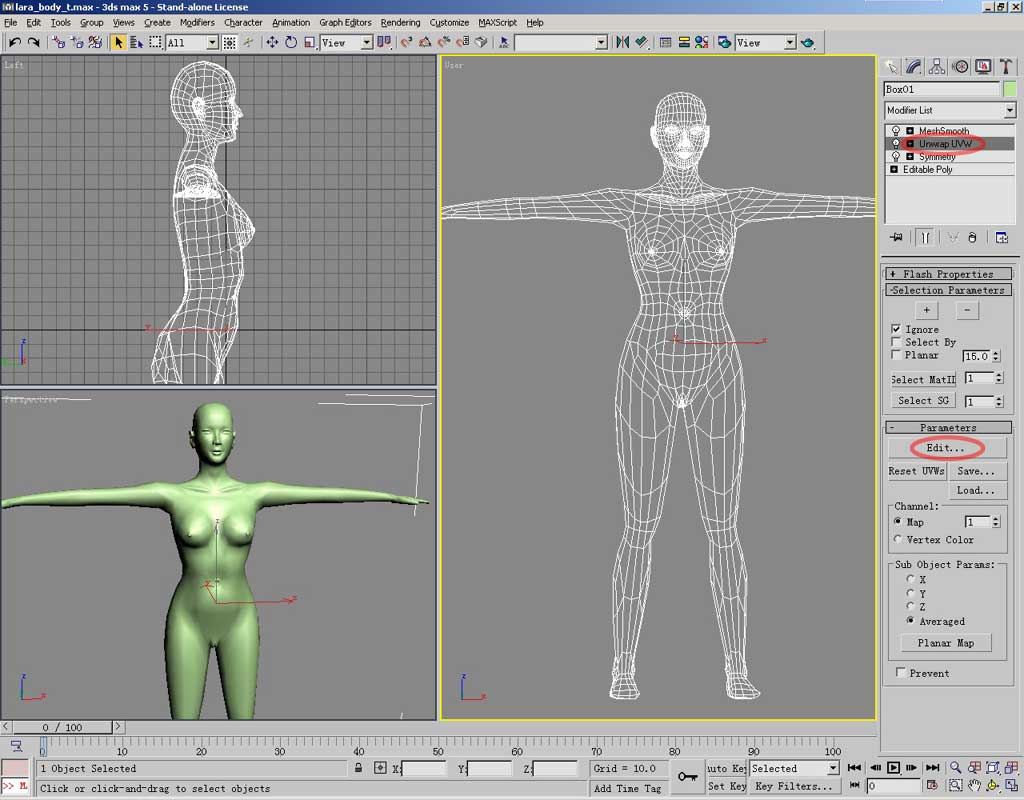
准备好模型,添加unwrap uvw修改器,并按下面板上的edit按钮,以打开unwrap的控制视窗。
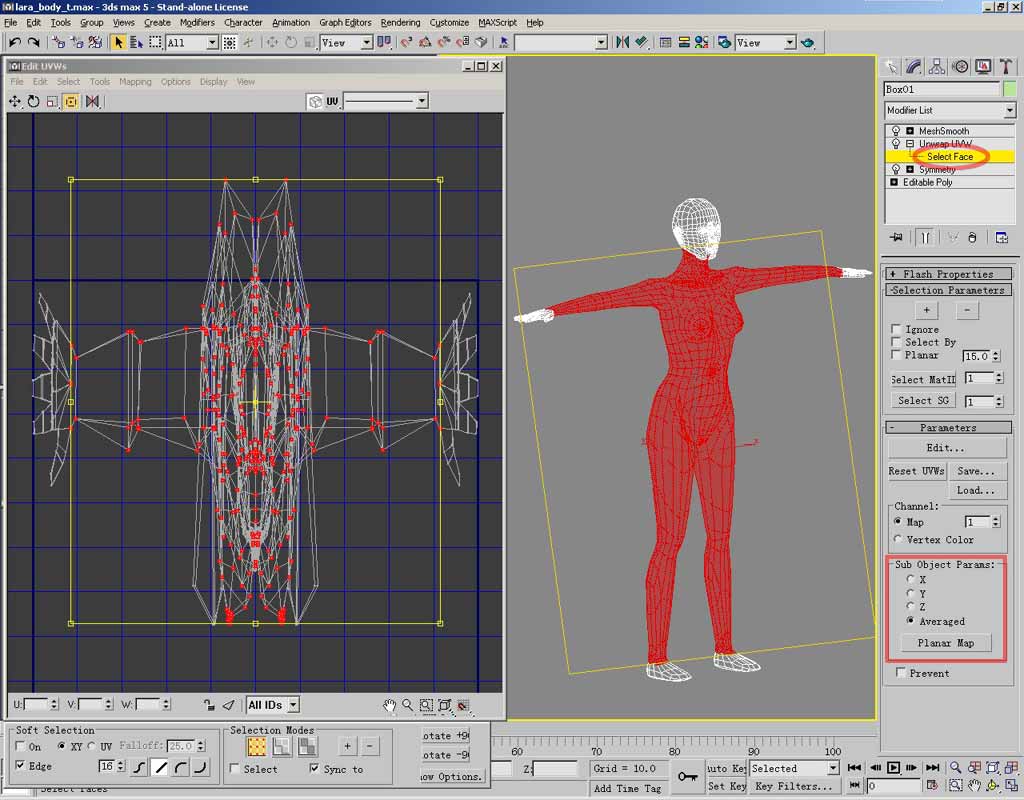
打开了unwrap的控制视窗,这时还没有分配坐标,所以这里显示的是混乱的,我们将分别选择不同部分,再展平它。进入 unwrap的子集select face方式,这样视图中被选中的面和edit uvws视窗中的节点将同步显示。使用选择工具,配合ctrl和alt键多选和减选面,选中躯干部分。这时在视图中出现了黄色方框,就是贴图坐标了。unwrap只有平面 坐标,但有轴向的分别,目前是不恰当的。
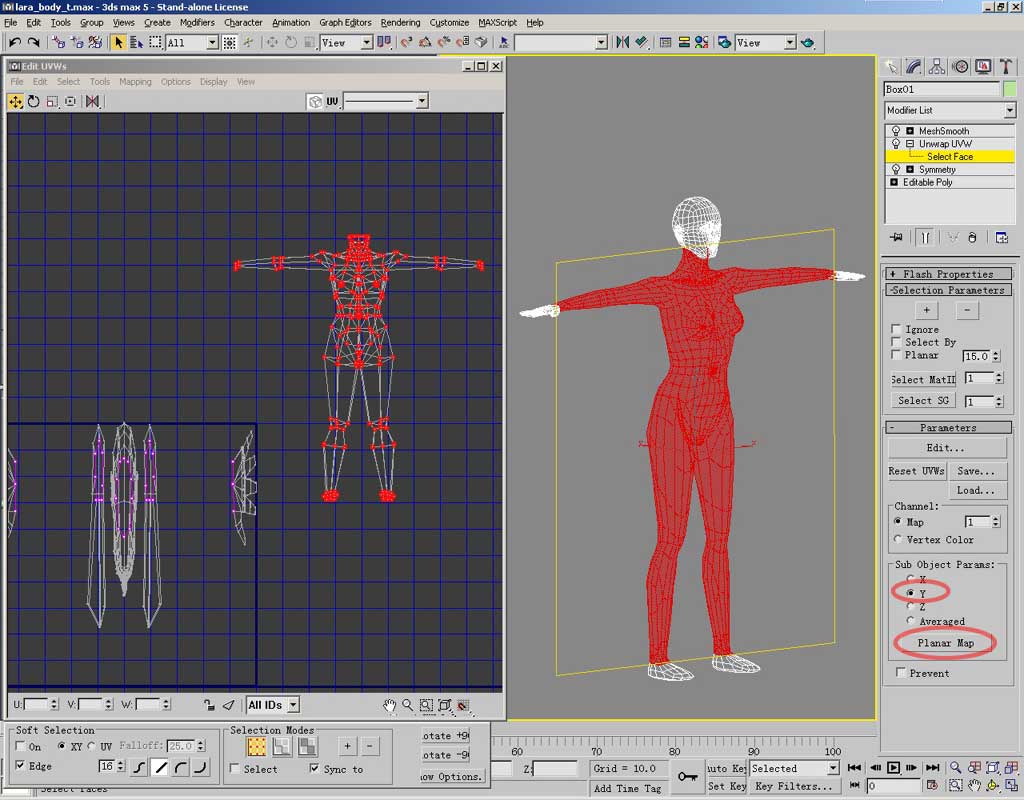
在面板上选中y轴,然后按下planar map把这一部分确定并分离出来,在edit uvws视窗中把它从重叠的网格中拿开,放到一边。
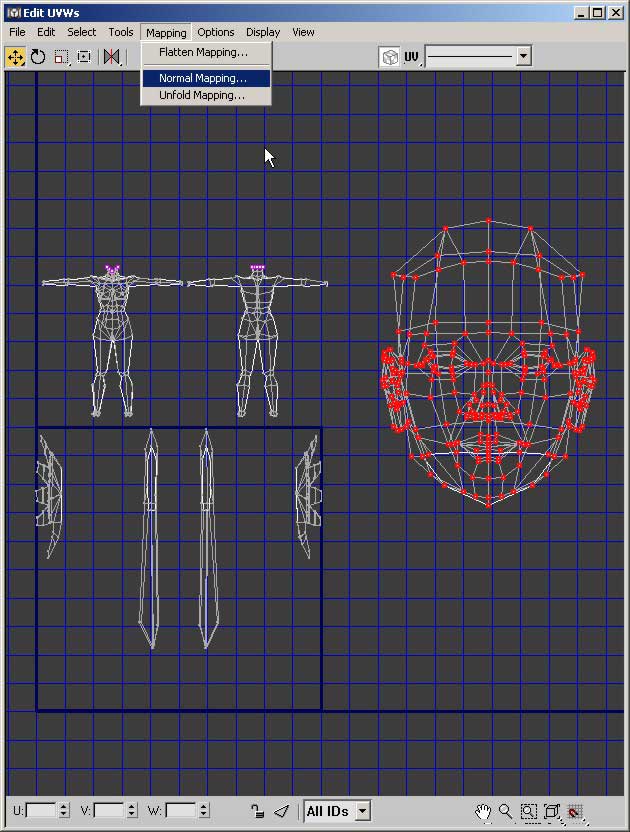
这一部分实际上包括了身体的前面和后面,我们再把它分开。打开mapping菜单,选择normal mapping。
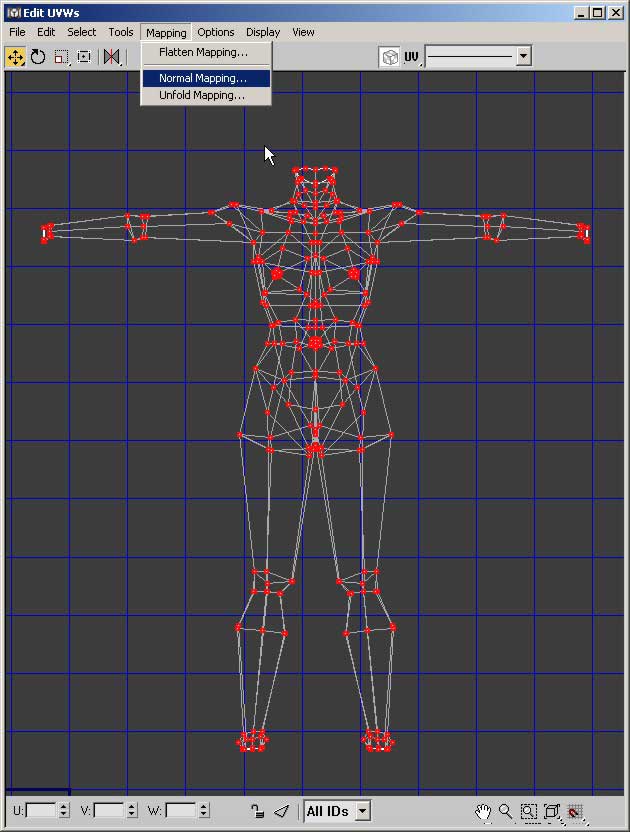
弹出菜单,展开方式有几种,就使用第一种,以前后分开。
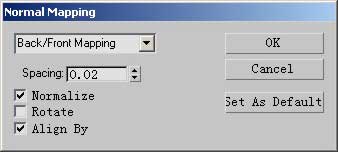
这样就把身体部分又分成了两份,正面和背面,把它放到适当位置。
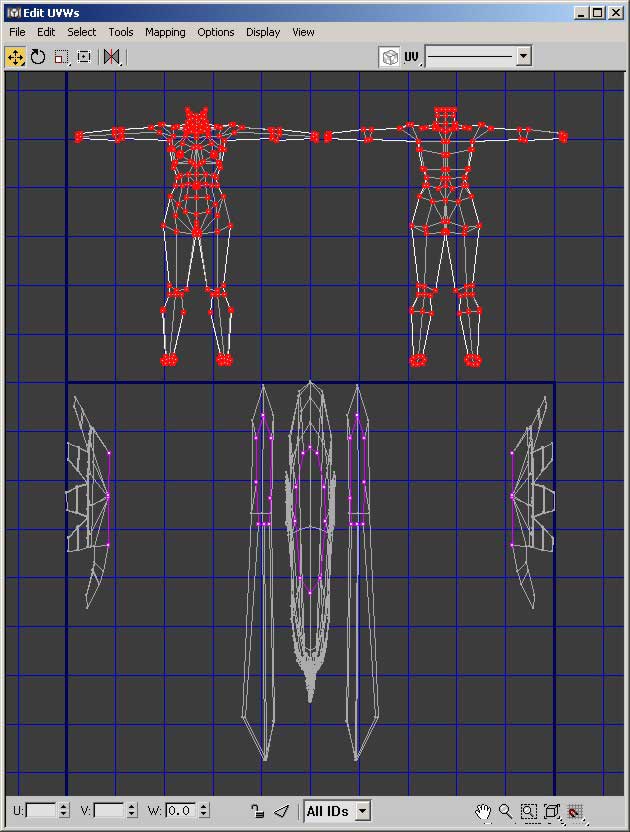
下面选择头部,可勾选视窗中的选择整体选项,这样就会一次选中一个独立部分。检查坐标轴向没有问题,按下planar map按钮。
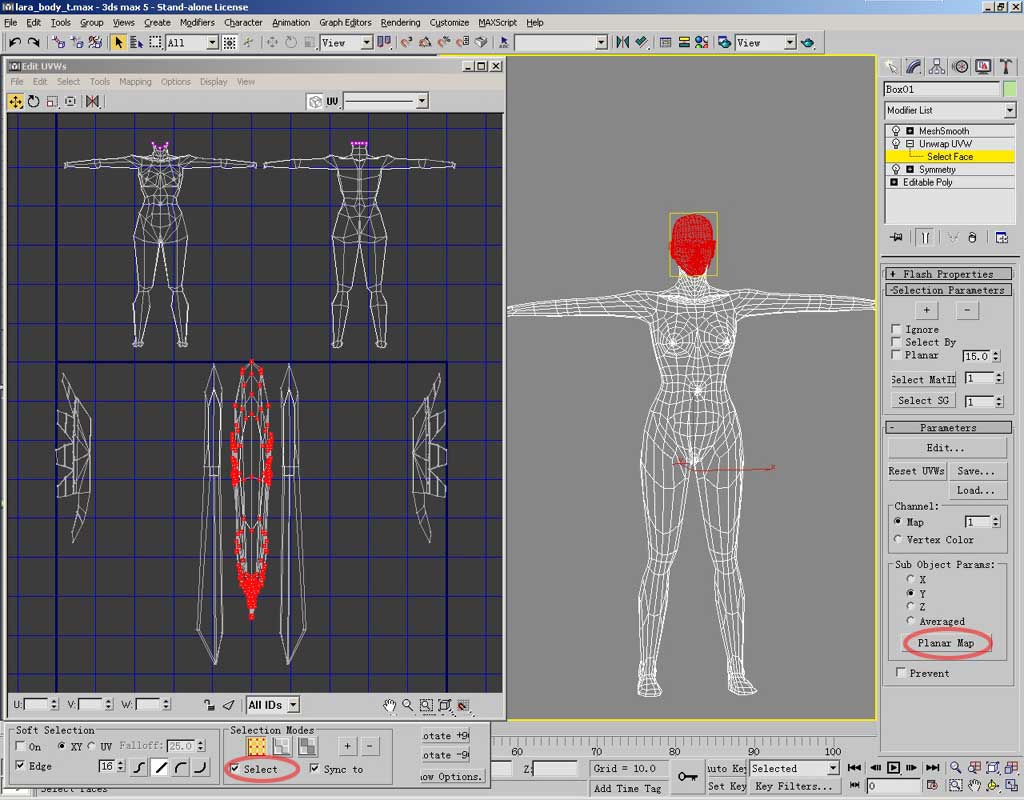
同样需要把头部前后分开。用normal mapping工具。
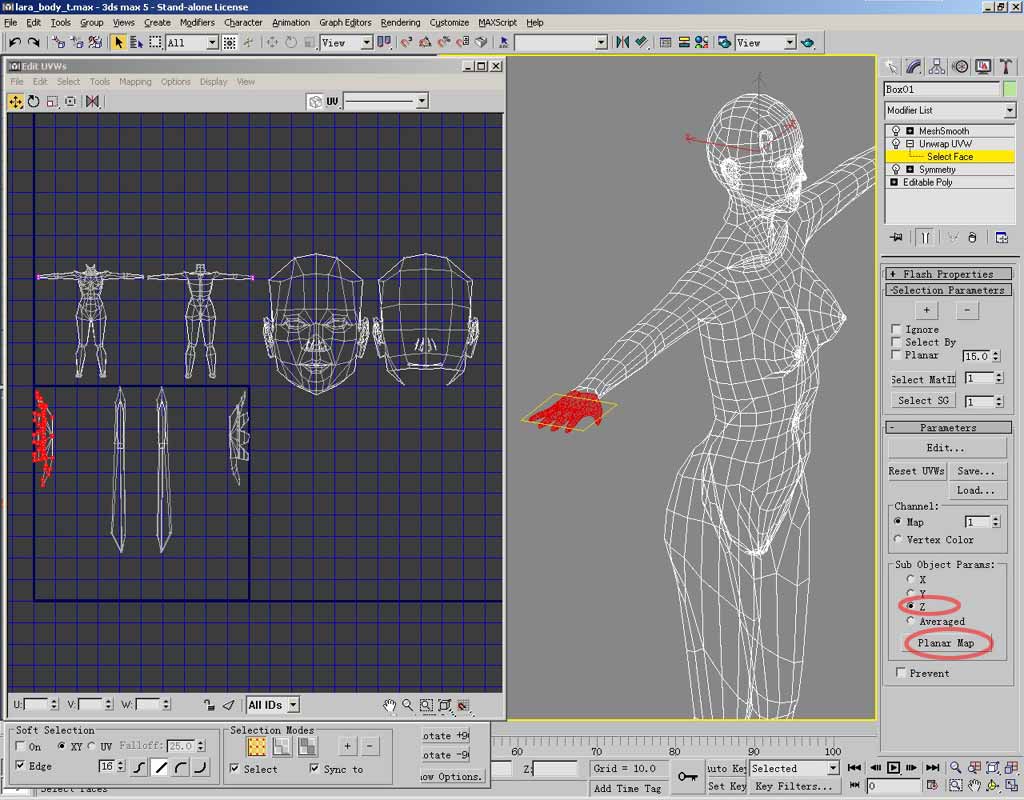
选择手部,调整轴向为z,按下planar map按钮。
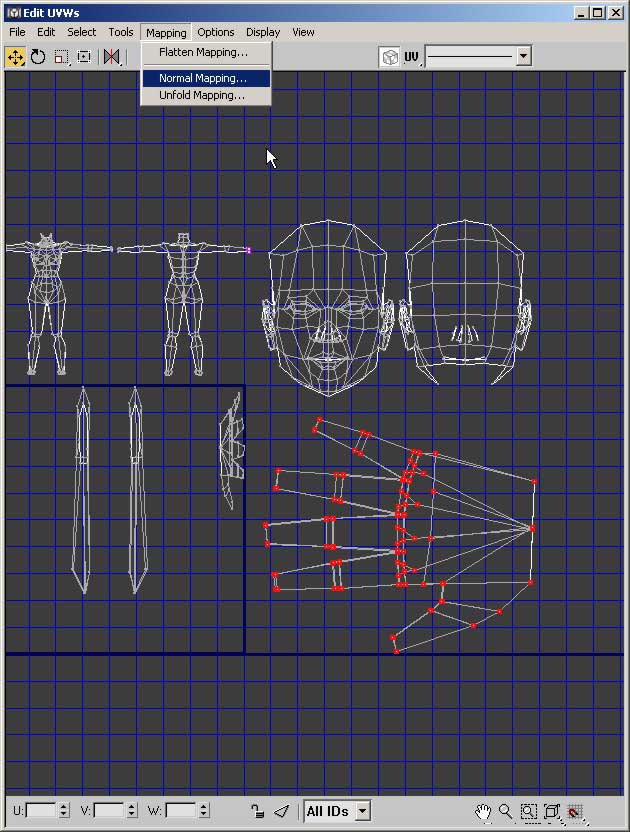
还要把手的两面分开,使用normal mapping。
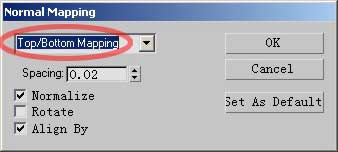
在弹出的窗口中选择top/bottom mapping方式,从上下分开手部。
用上述的方法把其余部分分出来。
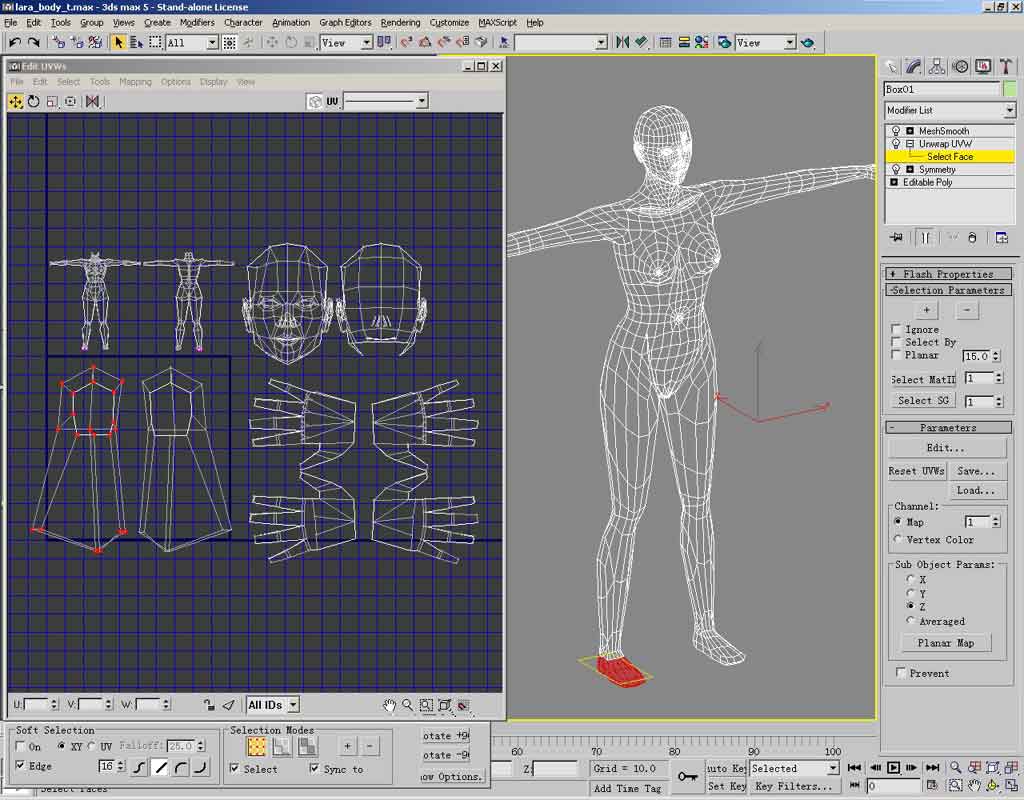
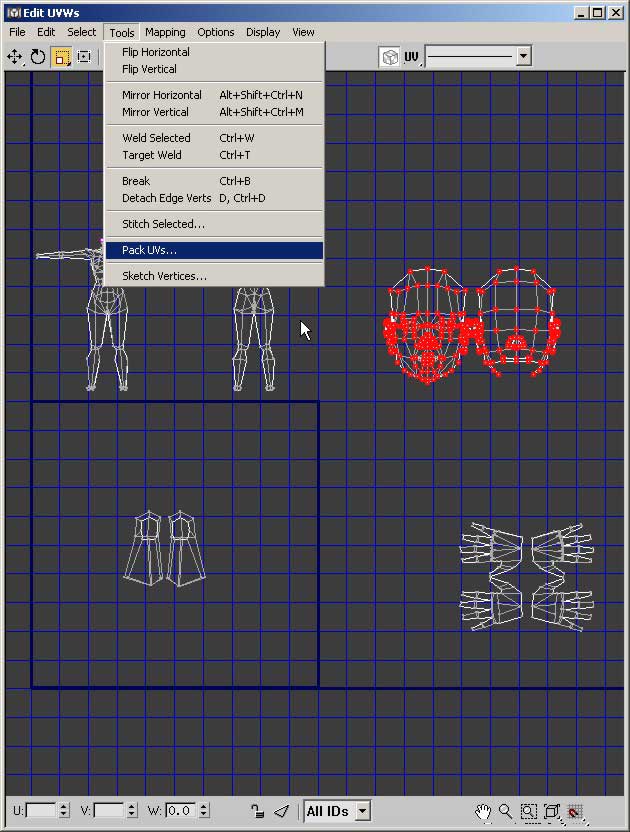
可把某些部分缩放面积大小。所有部分都应聚集到那个粗蓝方框中,unwrap也提供了自动完成的工具,在tools菜单下选 择pack uvs,有两种方式可选,一种速度快、一种更合理。 而在我的模型并不复杂的情况下,我更愿手动把每一部分放入篮框中。
好了,可以贴图了。你可直接用三维画笔软件在模型上绘制贴图,到时贴图就会保存为这种状况,或是把这张图截屏存下来作为模 板,调入二维绘图软件中绘制贴图;赋予贴图之后,还可在这里移动节点,使网格与贴图更精确对位。
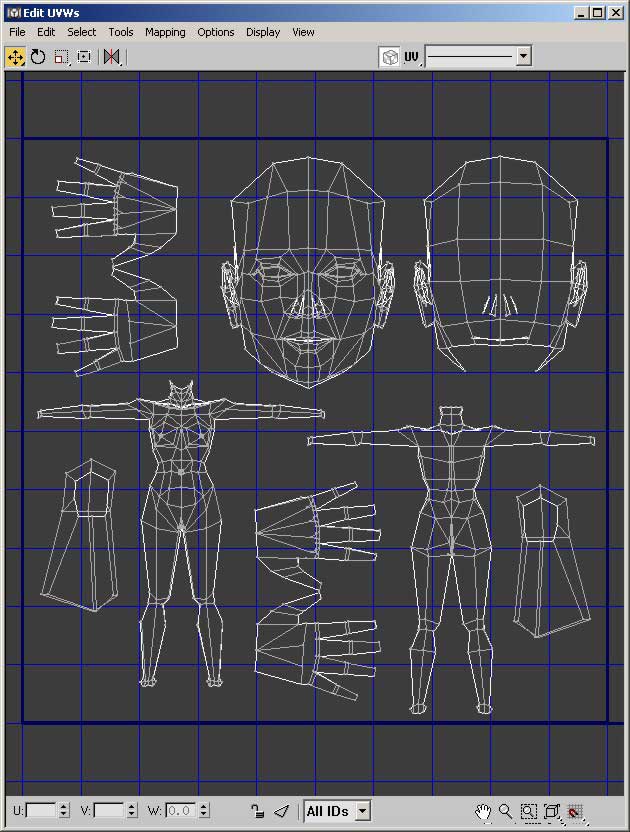
当然你可以划分出你认为更合理的部分,而与我所作的不同。我的方法是抛砖引玉罢了。这只是刚刚开始,绘制一张漂亮的贴图并非 易事,若要动画她,还有大量的工作等着做呢!