
用coreldraw10做标志
金鼠
无疑,coreldraw是卓越的!corel向来追求“大而全”,我们今天所用到的只是它的所有功能的一个小点,但却具有普遍的意义。矢量图的创作是其强项,操控起来简 便自如,使你的工作成为乐趣。下面我们就用coreldraw10作为工具,以制作windows标志为例,去体验一番吧!
首先,运行coreldraw10,建立一个新文件。把事先准备好的带有windows标志的图片导入 ,作为模板。

可使用缩放工具 把视图调整到适当大小,利用pan工具
 平
移视图。
平
移视图。
用bezier工具 画一四边形,
使用shape工具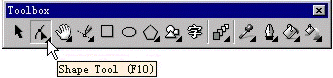 移动节点,准确调整形状。
用shape tool在线段中间点击,
并点击属性栏的 图标,配
合
图标,配
合 按钮使这个点成为
 ,调整控制手柄使曲线准确。
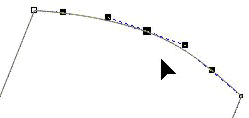
使用同样方法把下面的线段也做成弧线。
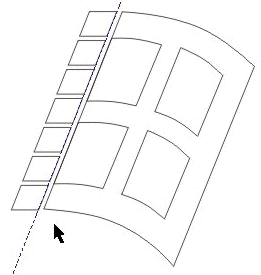
使用bezier工具画出内部图形。为了精确对准边缘,可使用辅助线。把鼠标移动到标尺上, 按住并拖动,就会有辅助线出现在工作区内,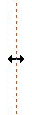
在辅助线被选中的情况下在上面再次点击使其可被旋转,将鼠标移动到刚出现的图标边角上,当鼠标变为旋转图标时,旋转辅助线并 移动到适当位置。

不选中任何物件,按下属性栏的 贴齐辅助线图标。这样,当我们把物件移动到辅助线附近时,便会被自动吸附到辅助线上,从而达到对齐的目的。
我们只需画出上面两个方框,然后按住Ctrl和D键“再制”出相同图形放在下面。

在大窗户旁边有一列小四边形,我们先画出一个,然后利用“再制”功能做出其他几个四边形,并利用辅助线对齐。在这里有一个小 窍门,当我们再制第一个副本时,只要把它的位置放置好,接着连按Ctrl+D,就会相应做出其他副本,它们的位置丝毫不差,而无需再作调整。
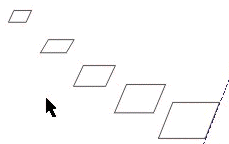
下面绘制windows的托尾部分。观察一下,我们会发现托尾部分共有两种形状,上、中、下三条是一样的,其他四条又是一样 的,这样我们只需画出两条来,其他的再制出来就行了。而每一条托尾的组成部分由大到小也有某种规律性。首先,我们做出一个四边形,

然后,按下Ctrl+D再制一个,把这个形状缩放到适当大小,连按Ctrl+D即可做出其他几个四边形,如果第一个副本调得 恰当,那么后面的几乎不必再作调整(注意,这个过程不能中断,后面的才会有继承变化)。接着,把位置移动准确。
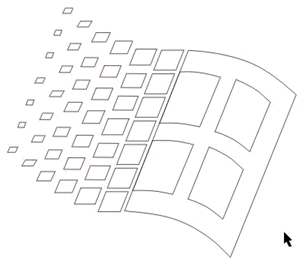
使用同样方法制作第二条托尾,并利用“再制”做出所有托尾,对齐、放到恰当位置,造型即告完成。
使用调色板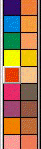 填
色(选中物件,在色块上点击即可),或使用color面板
填
色(选中物件,在色块上点击即可),或使用color面板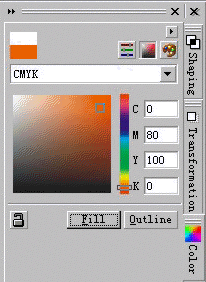 精确配色。
精确配色。
最后,点击工具栏的 图标
弹出
图标
弹出 选第三个图标取消轮廓线,完成。

(点按此处下载源文件,需coreldraw10软件方 可打开。)
