影视广告制作人必成
——premiere剪辑、淡入、倒放、字幕、转场
金鼠
premiere无需多说,在非线性编辑领域应用极为普遍,承袭一贯的adobe软件风格,界面直观、操作简便。虽然它也具备不少特效功能,但这却不是它的 强项,premiere长于编辑,通常适合于处理大量和大段的素材。在电视台,每天要处理大量的视频剪辑来制作节目,使用premiere可以效率极高的完成 任务。
我们将利用premiere把先前制作的素材编辑加工,并串联为一个完整的片头。
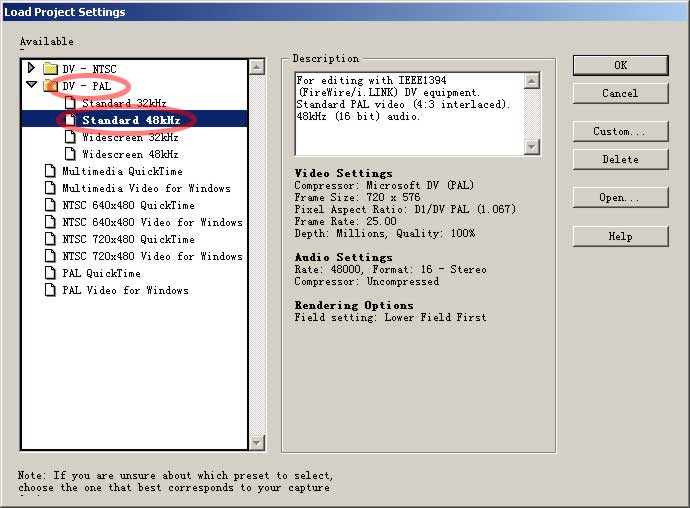
启动premiere,直到弹出项目设置窗口,选择DV-PAL制式。
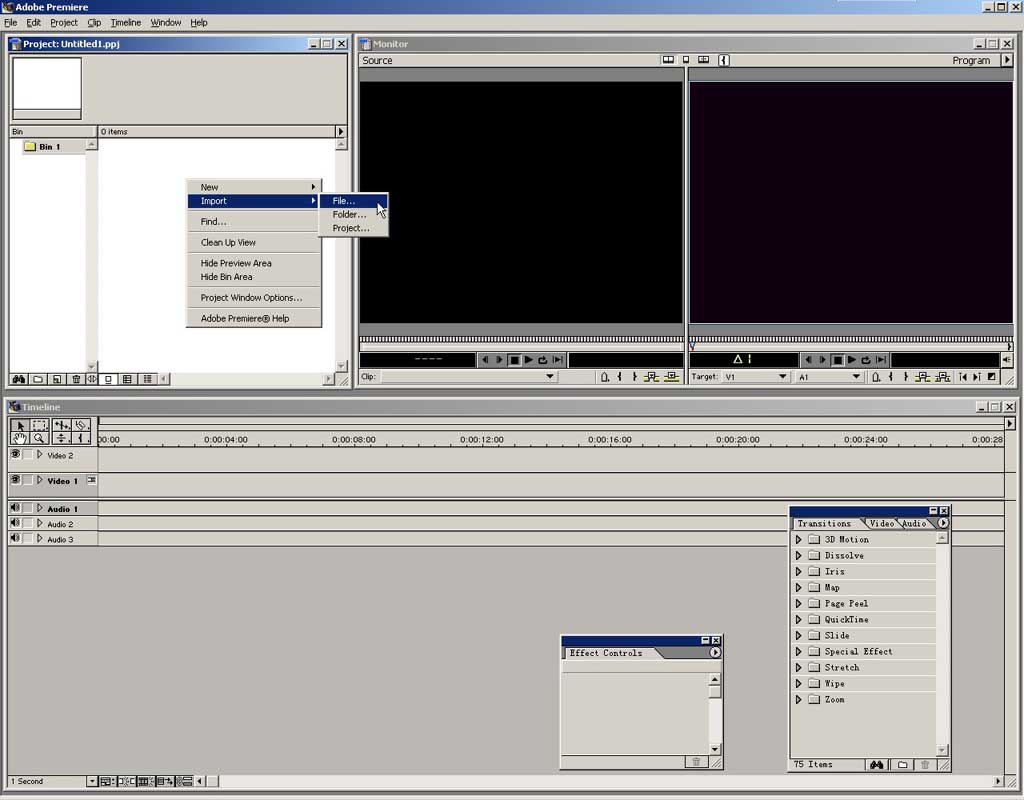
瞧,这就是premiere的工作界面了,包括projiect项目窗口、monitor监视器、timeline时间线编辑窗口,和几个控制面板,这个界 面可以被你更改的。在project窗口中右键点击空白处,弹出快捷菜单,选择import\file导入素材。
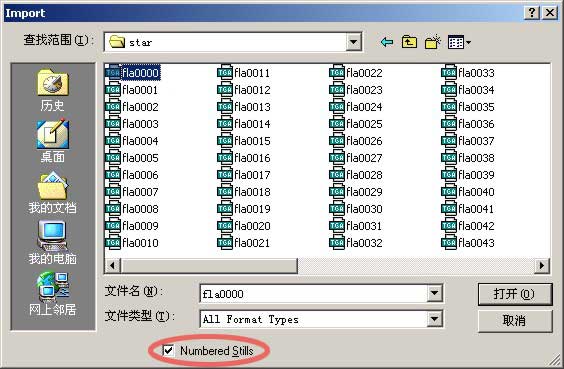
找到制作好的文件位置,对于序列帧,选中第一帧,然后勾选numbered stills,按下打开,就会把所有序列帧合为一个动画文件导入了。
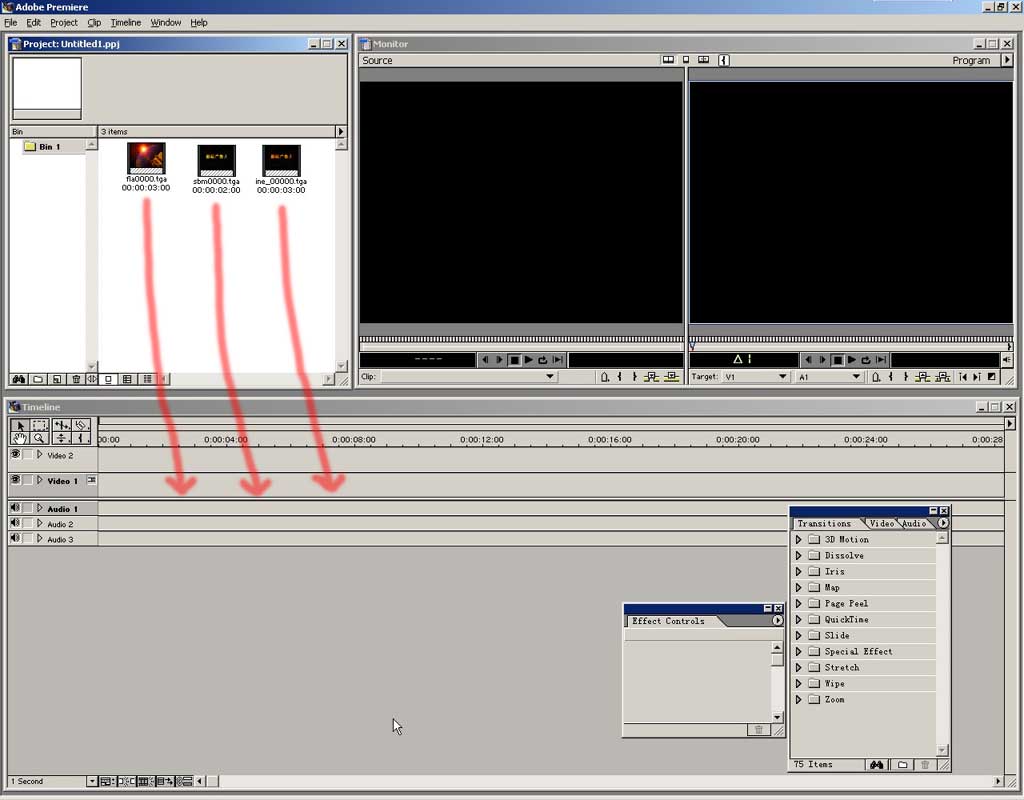
把要用到的文件依次导入,出现在project窗口中,然后分别把它们拖入timeline窗口中。
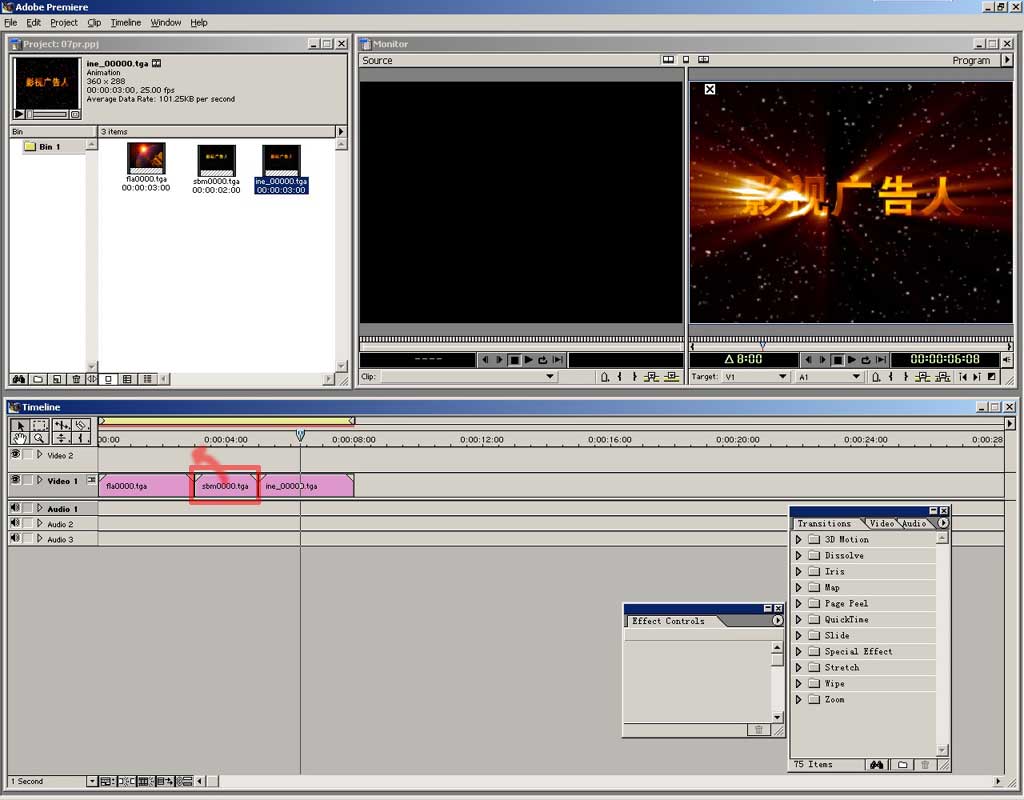
这里我们要把第二段素材跟第一段素材衔接的时候做一个淡入效果,所以把第二个素材拖到上面的video2视频轨道,这一轨是透明层,所有用到透明的处理都要 在这第二轨以上来完成。
注意把第二段素材的开始跟第一段素材的结尾部分有一些重叠,随后把后面素材拉进使每个素材紧密衔接。把video2轨道的小三角点开,出现透明度水平控制 线。左下角位置控制着刻度尺的大小,起到缩放编辑条的作用。
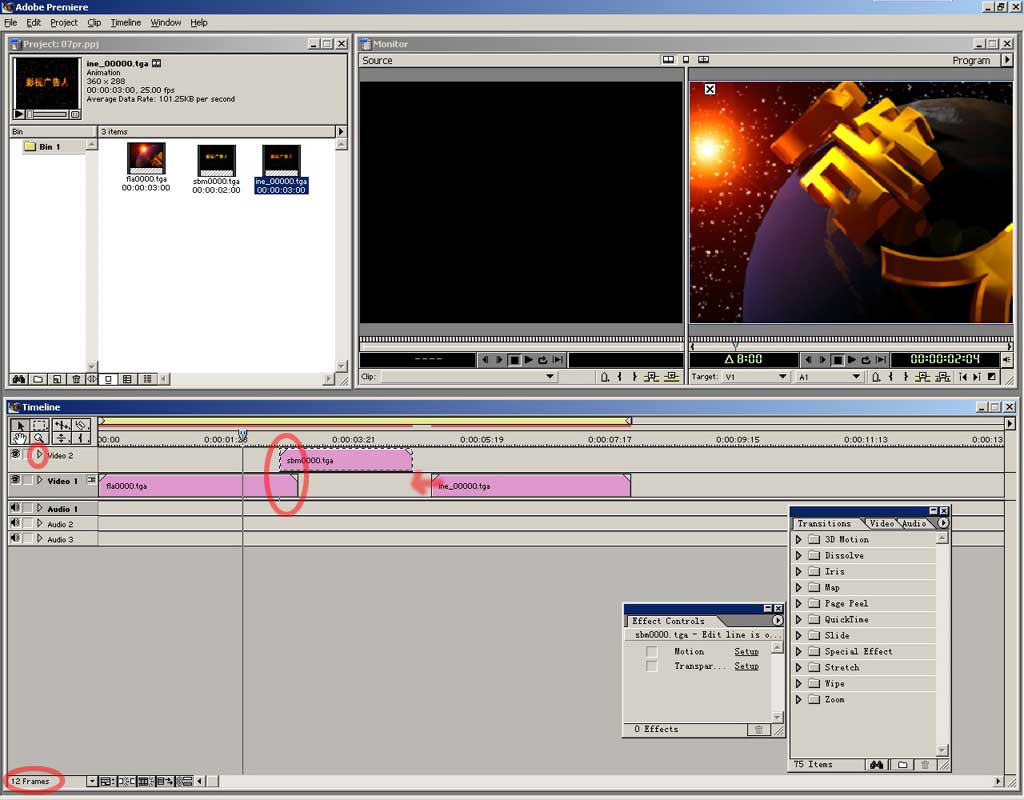
在图示位置点击,建立一个键点,然后把左边的点下移。即表示从第一点的位置到第二点画面逐渐显现。
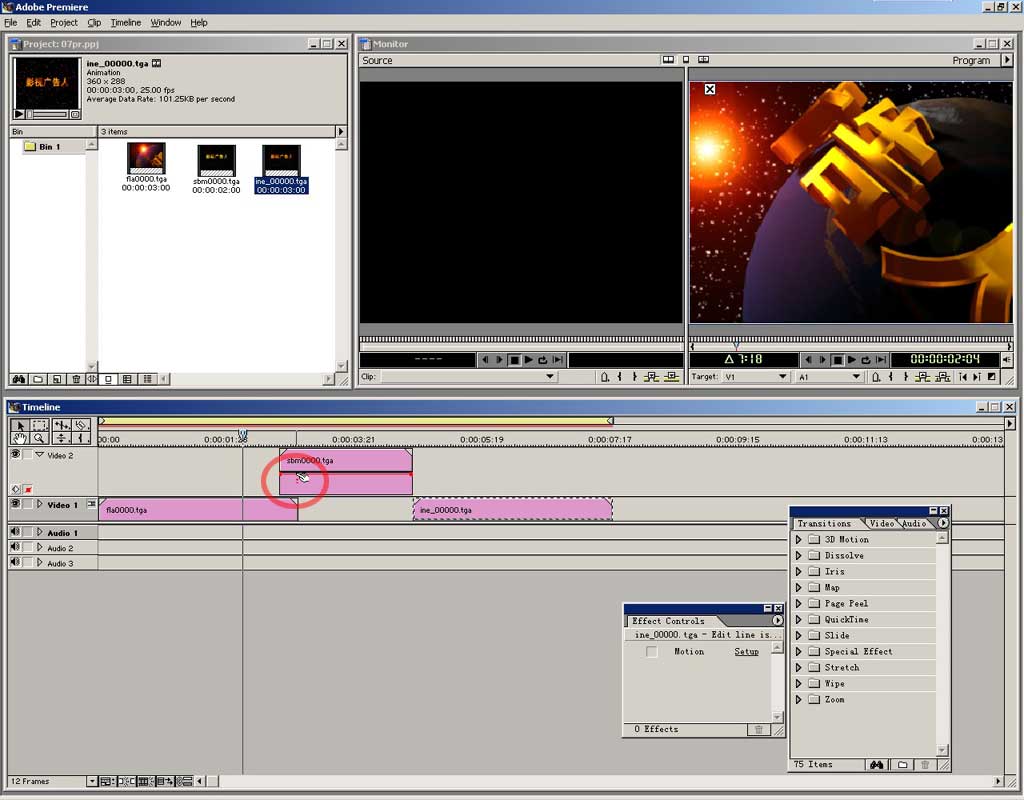
仍然在这第二个素材上,右键点击,从中选择speed速度项,我们将把这段素材倒放。
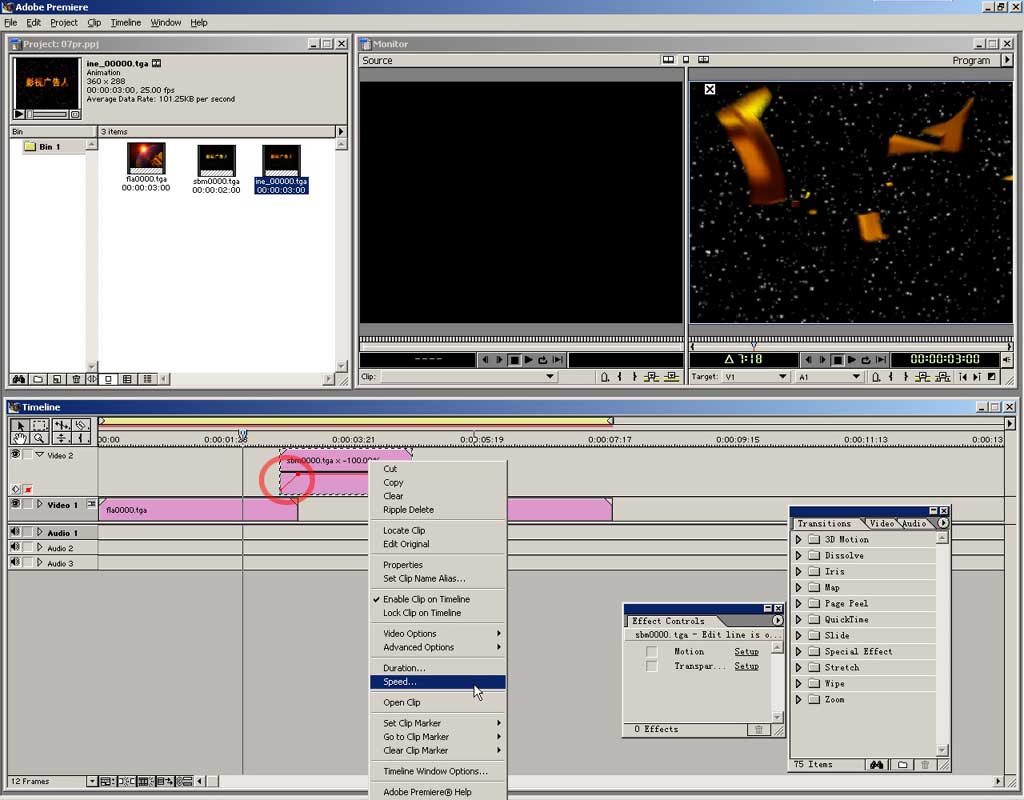
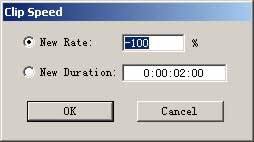
在弹出的窗口中更改百分比为-100。
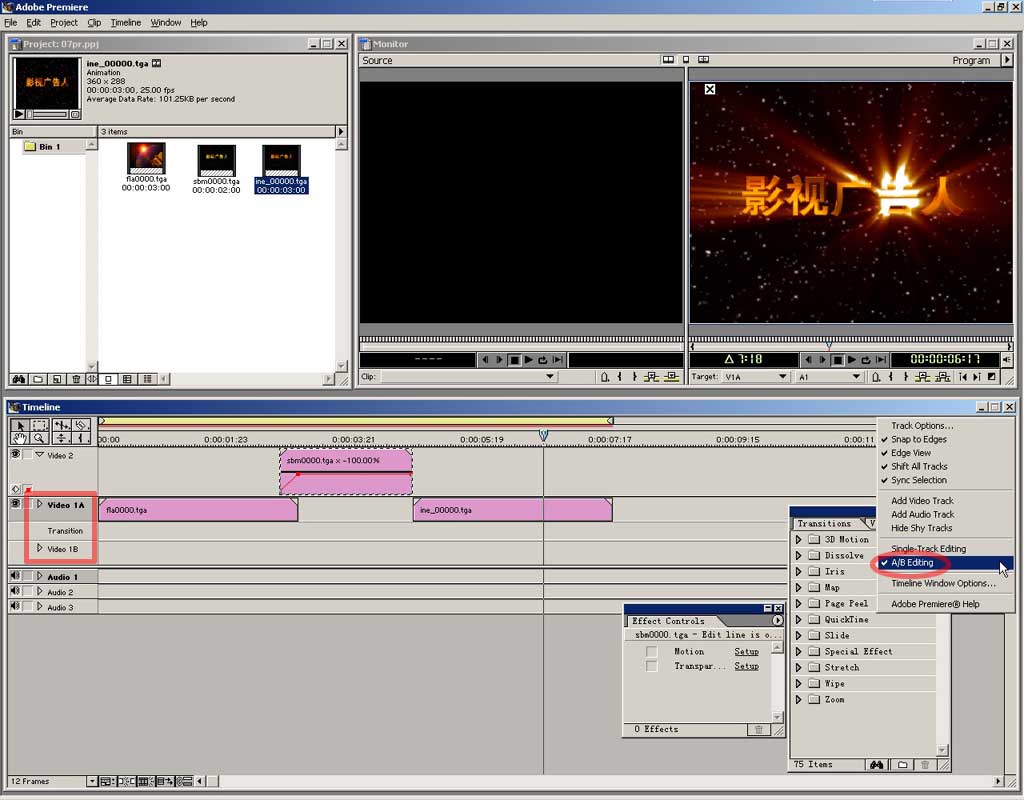
可按住alt键在视图中拖动时间定位器来观看效果。后面我们还要做一个转场效果,premiere提供了专做转场的轨道,但现在并未显示出来,请点开 timeline窗口最右边的小三角。
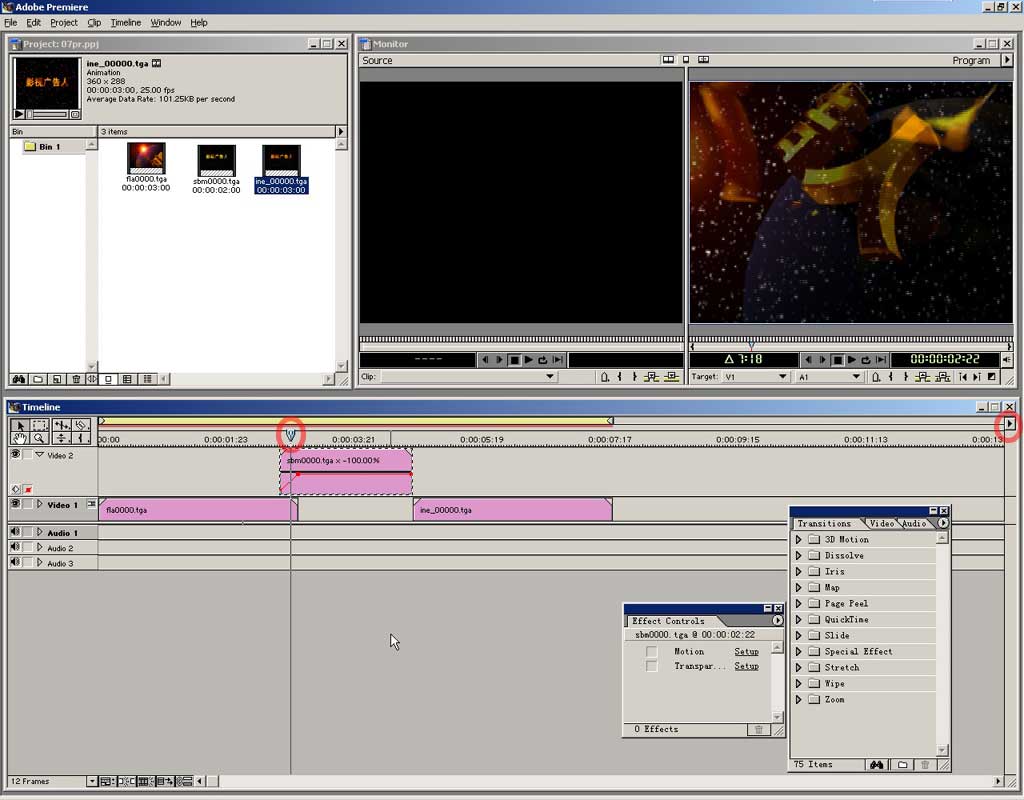
从中勾选a/b editing,在timeline中出现了video 1a和video 1b的轨道,这两轨之间的是transition轨道,用来放置转场特效。
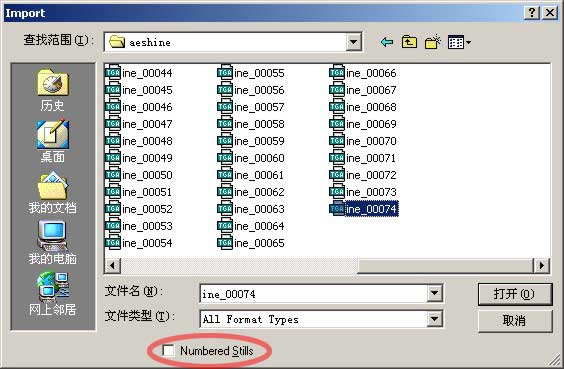
我们将把第三段素材的最后一帧延长,用来衔接下一段画面。因此我们把这段素材的末帧导入。
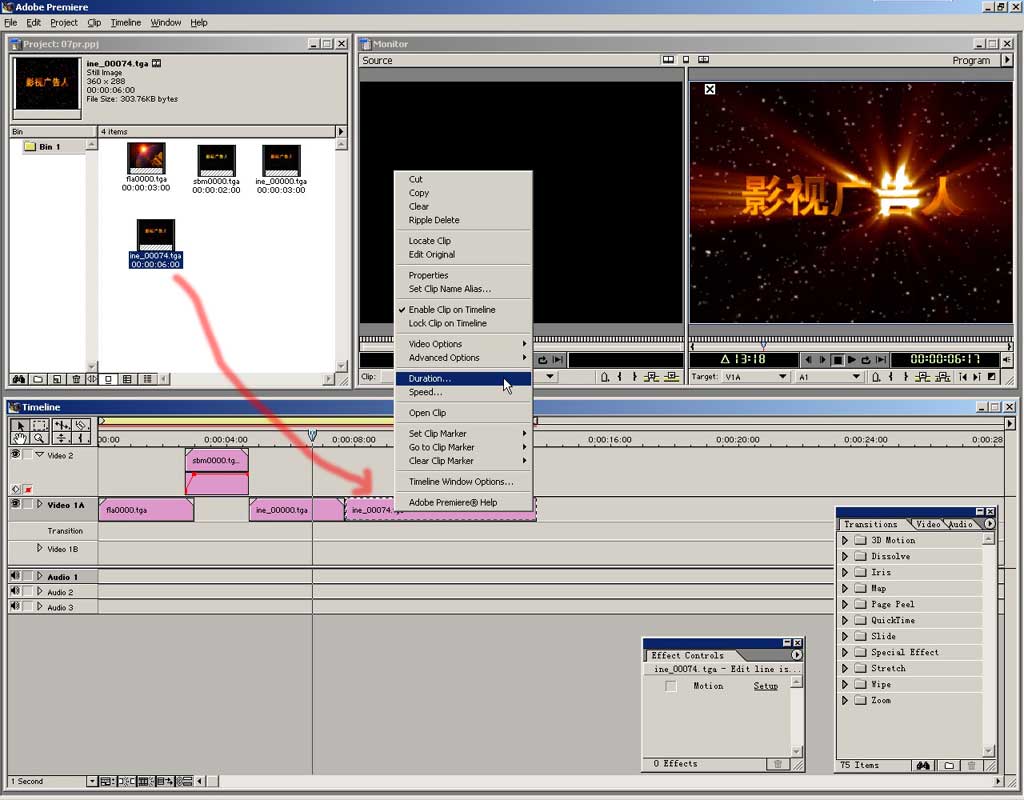
把它放到后面,静帧的默认持续时间是6秒钟,把它更改,在这个文件上右键点击,选择duration持续时间设置。
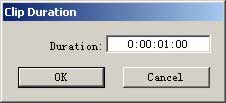
改为1秒钟。
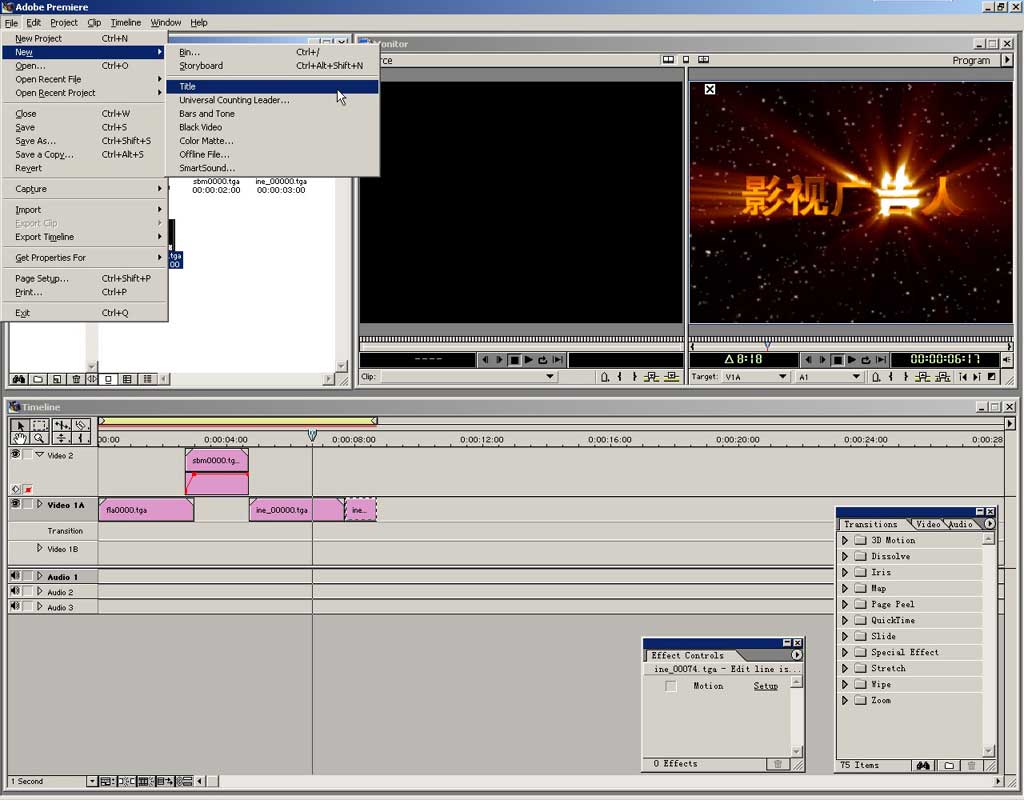
下面我们建立一个字幕。到文件菜单中选择new\title新建一个字幕。
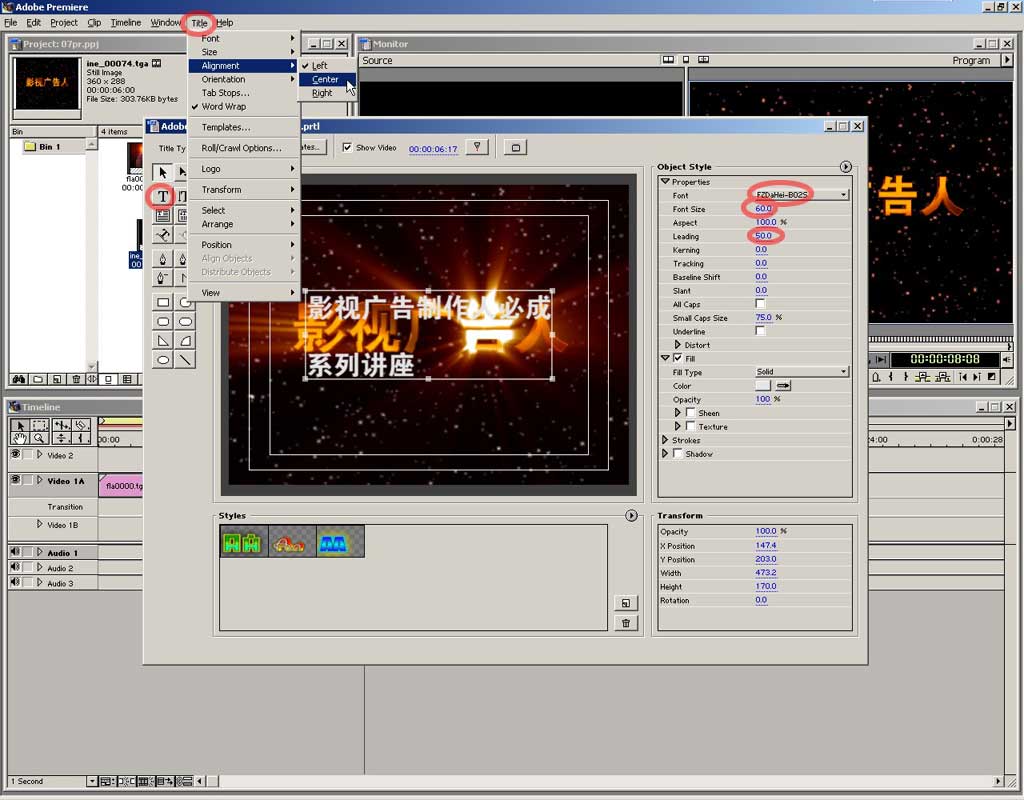
出现字幕建立面板,按下T按钮到输入窗口中点击一下,出现闪烁光标成为可输入模式,打出需要的文字。右边的参数有具体控制,font字体,font size字的大小,leading行距,调整到合适形态。从title菜单中选择algnment\center使文字变为居中对齐方式。
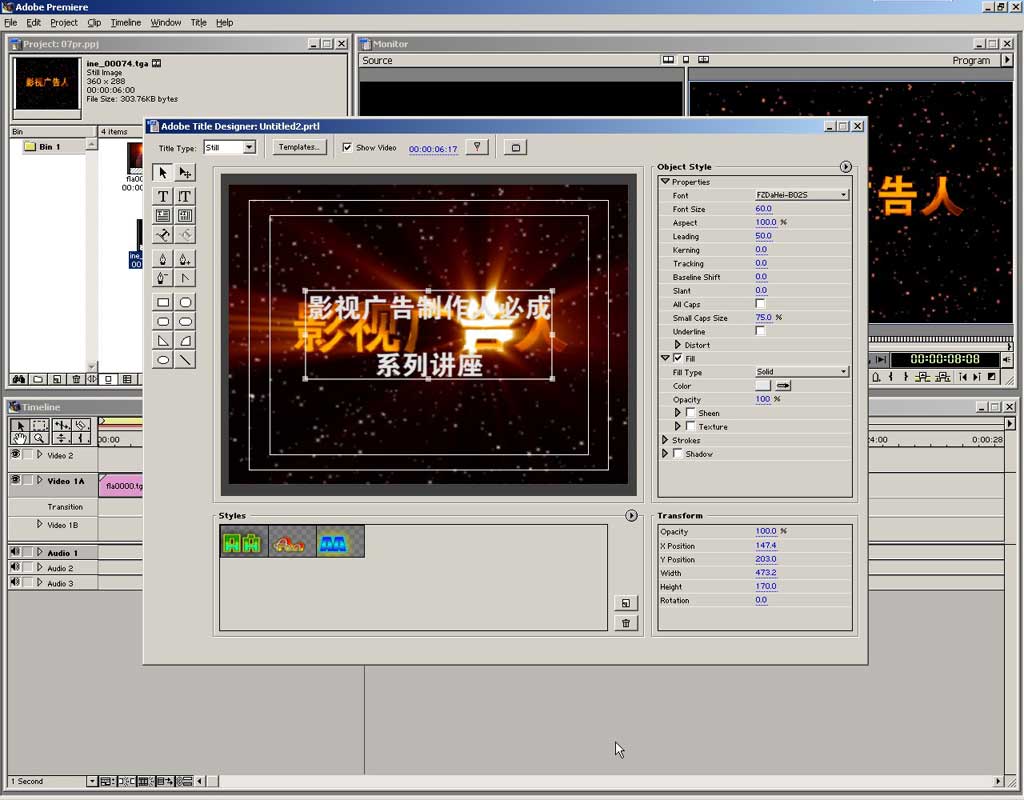
然后关闭字幕面板,会询问是否保存,保存。
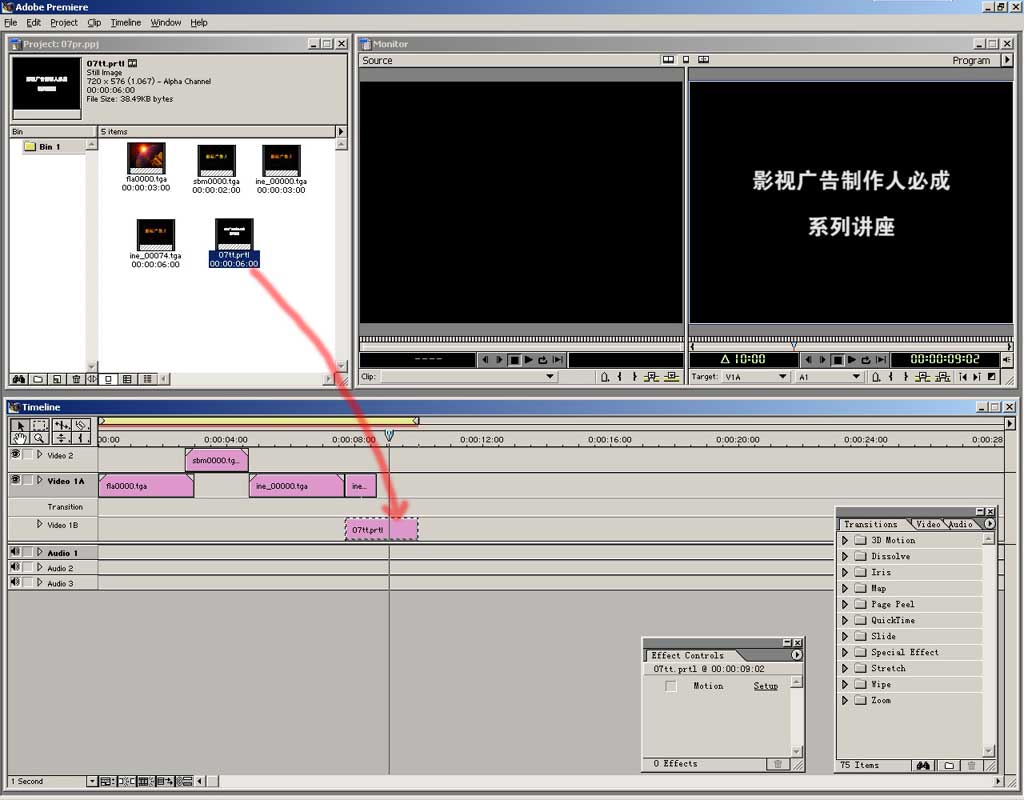
字幕文件会自动出现在project窗口中,把它拖到编辑窗中。注意位置,开始端与上面的静帧素材对齐,字幕的持续时间也可更改,把鼠标移到文件右端会改变 形状,按住拖动就能交互的改变素材长度。
在transitions转场类型选项板上,选择page pool类型,把它拖动到transition轨道中。
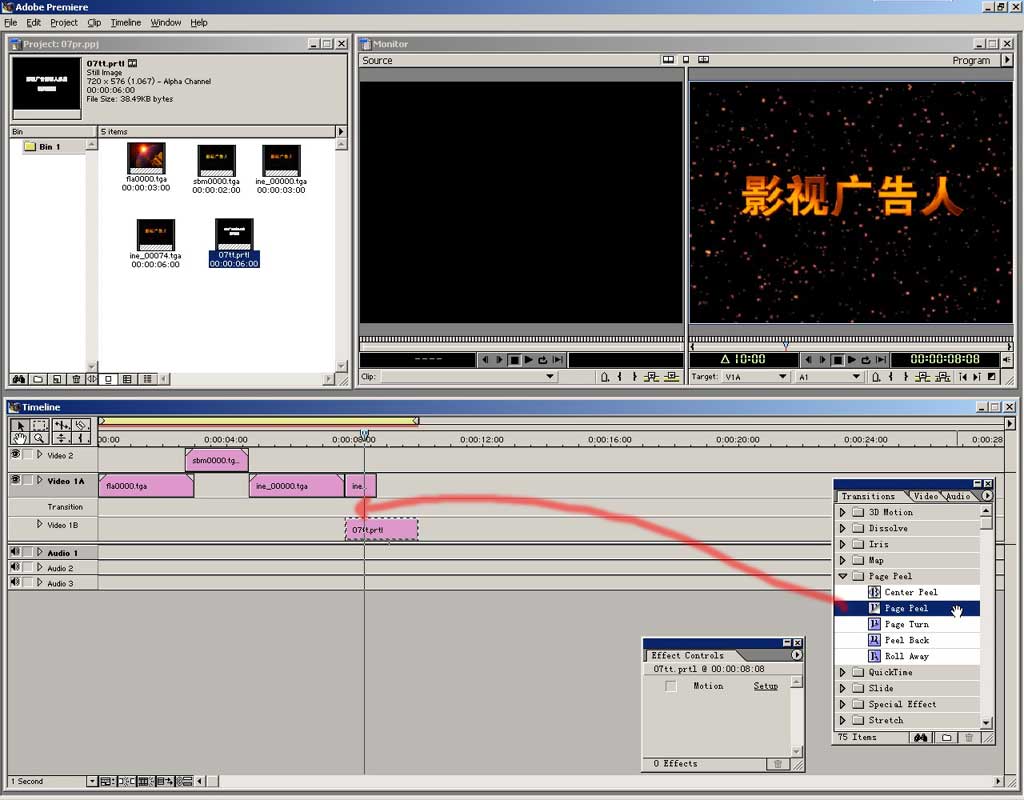
使转场的持续长度刚好位于两段素材的重叠部分。
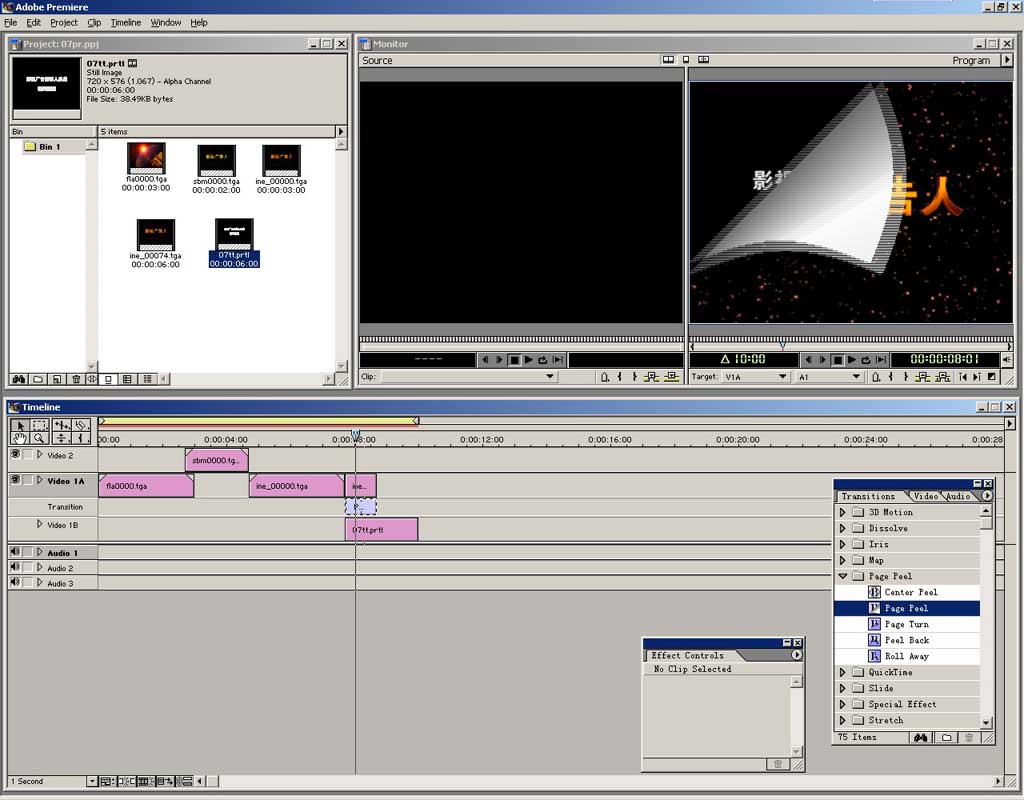
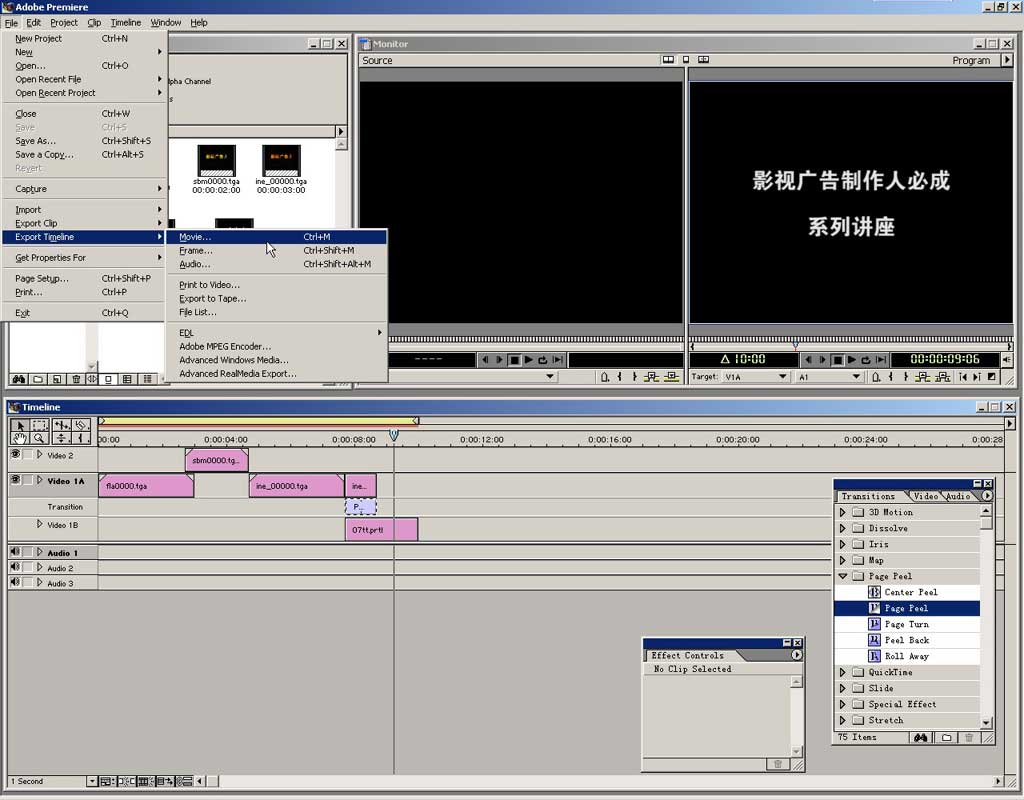
好了,只剩输出了。到文件菜单选择输出电影。
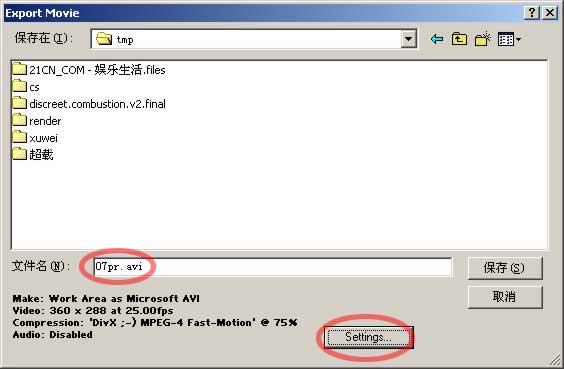
选择路径,取文件名,按下settings按钮选择具体设置。
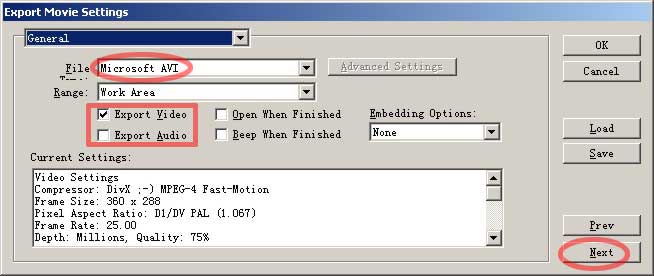
选择想要输出的格式,我们没有配音,所以不选export audio,按下next进入下一栏设置。
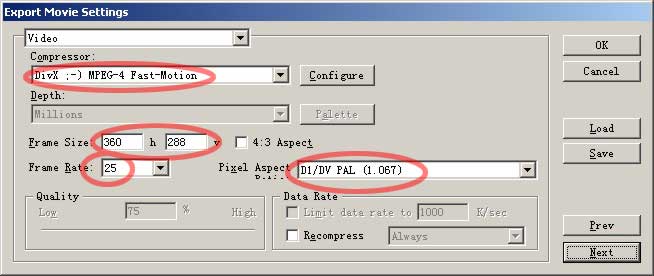
视频的具体设置,选择相应压缩格式,画面尺寸、速率、像素比。
一切设置好之后,按下保存,输出。