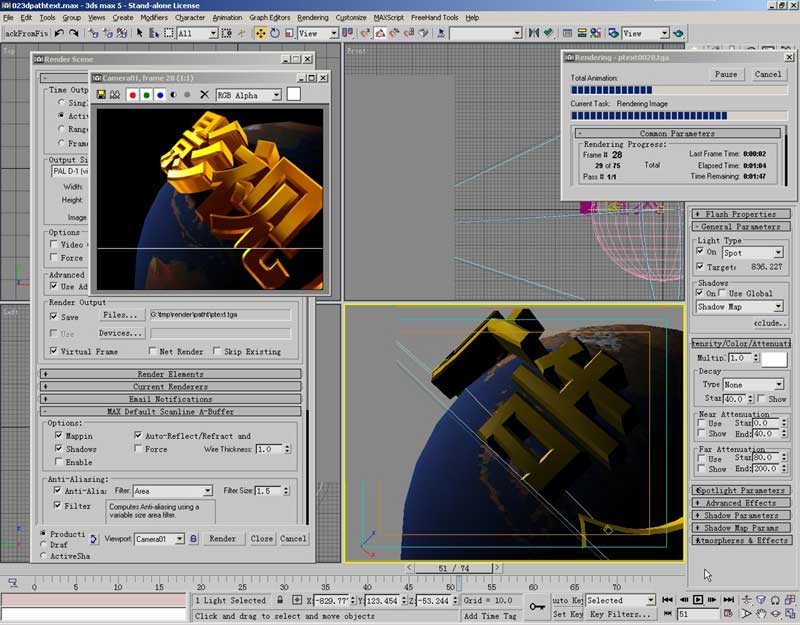
影视广告制作人必成
——3d文字路径变形
金鼠
我们将做一个地球模型,然后让一行文本绕地球转动。
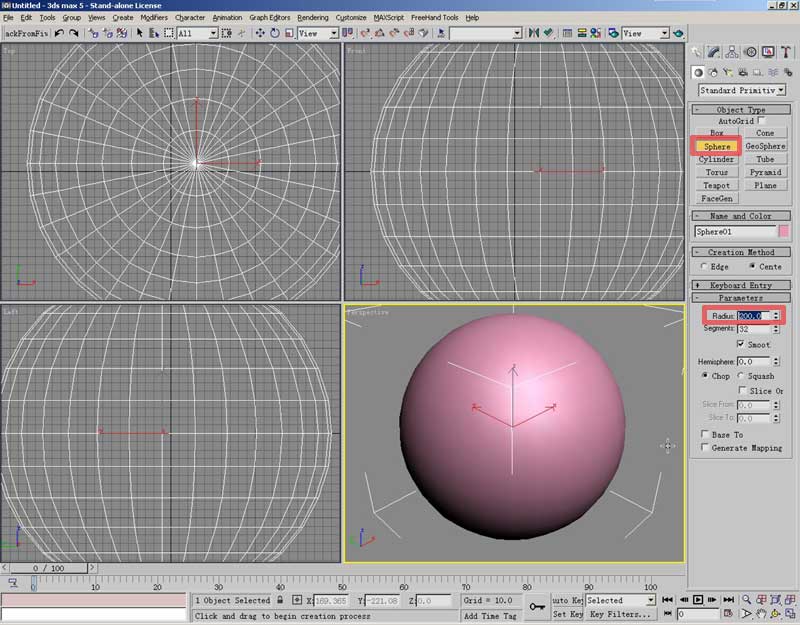
在创建面板按下sphere按钮建立一个球体,把球体半径设为适当大小。
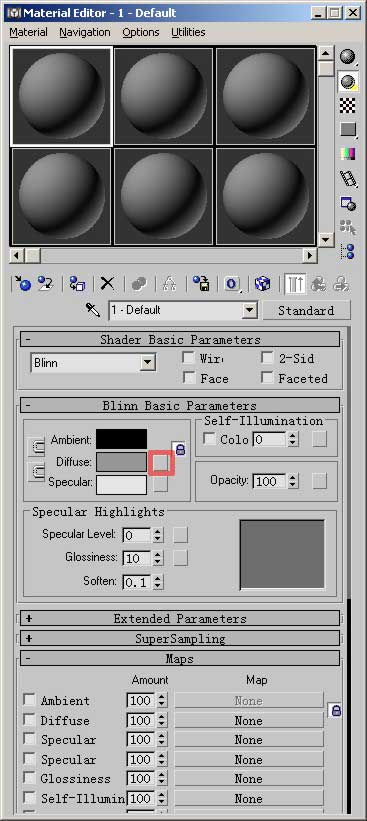
下面赋予球体材质,使它成为地球。打开材质编辑器,任选一个材质球,按下diffuse固有色旁边的按钮选择贴图。
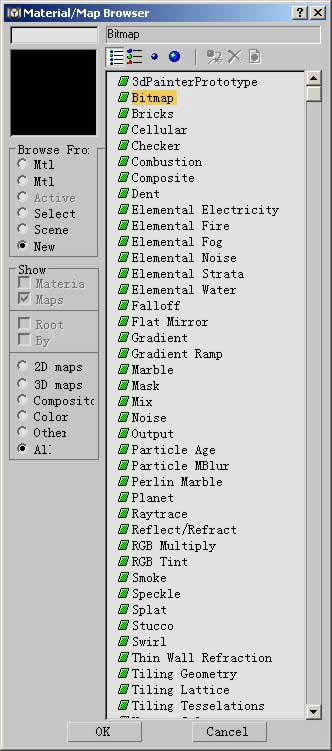
贴图类型选位图。
我们需要一张地球的图像文件,如果你没有更好的,可使用下图。
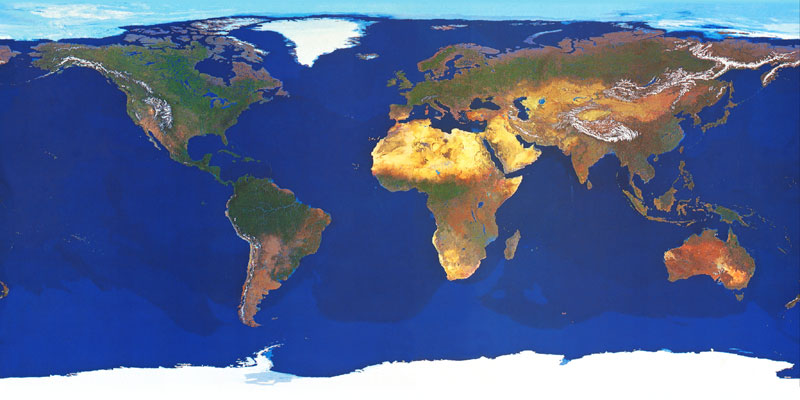
选好之后,把材质赋予球体,你可按下材质编辑器上的那个按钮,这会使贴图显示在视图中。

设定整个场景的动画时间,按下时间设置按钮。
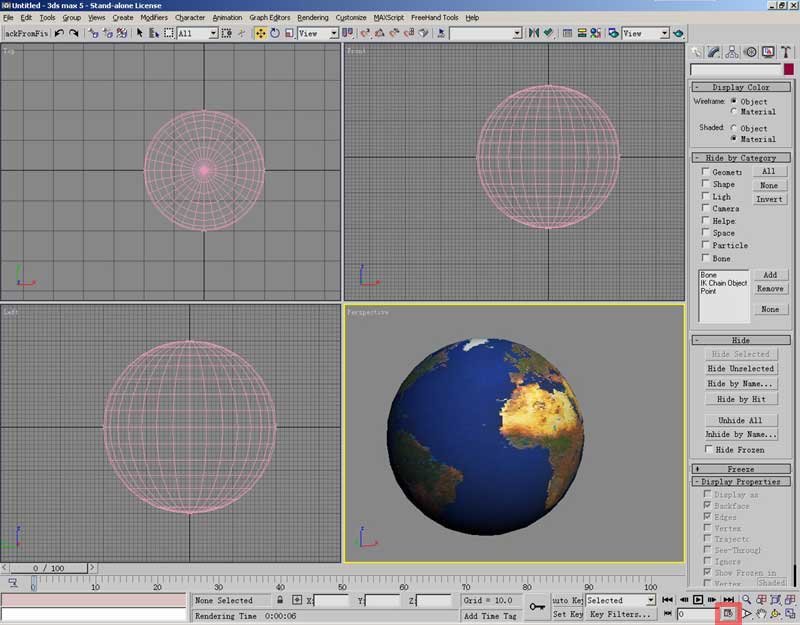
弹出窗口,请先选择pal制式,这是我们使用的电视制式,每秒动画将由25帧画面组成,在下面动画结束时间栏里输入74,这 样我们就决定了做一段3秒钟的动画。
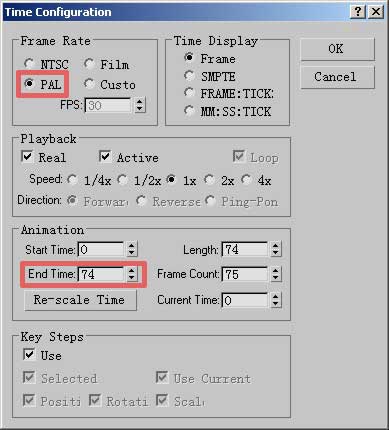
打开auto key自动动画记录按钮,把时间滑块移动到末帧。
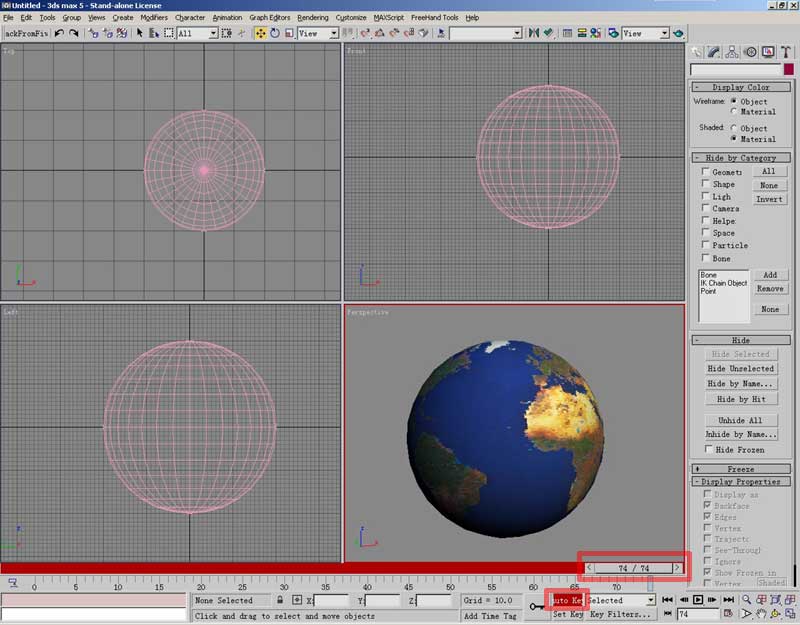
选择旋转工具,可按下屏幕上端的角度锁定按钮,这会使旋转按照5度的增量进行,点选地球,使它沿z轴旋转若干角度,或直接在 下面参数框里输入角度数值。
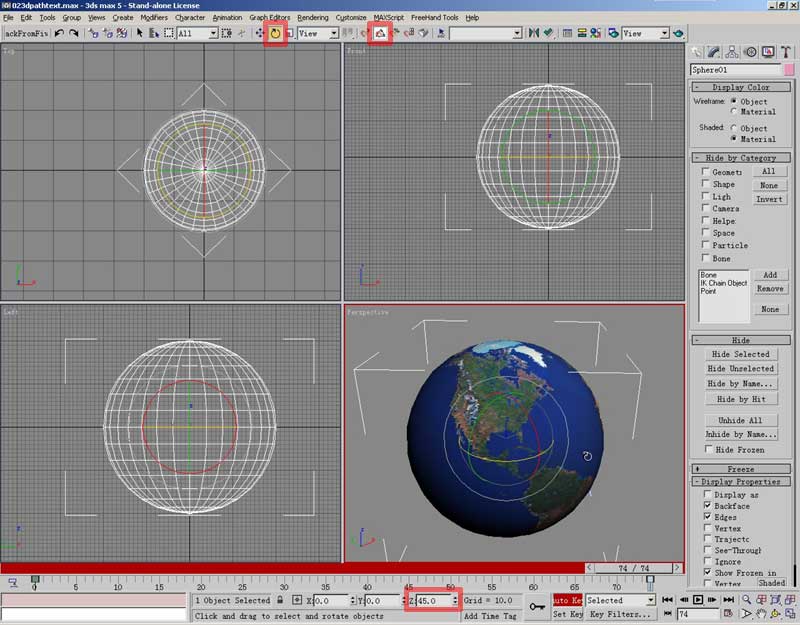
关闭动画记录按钮,地球的动画设定完成,或许你还需要调整运动切线,暂且不提。
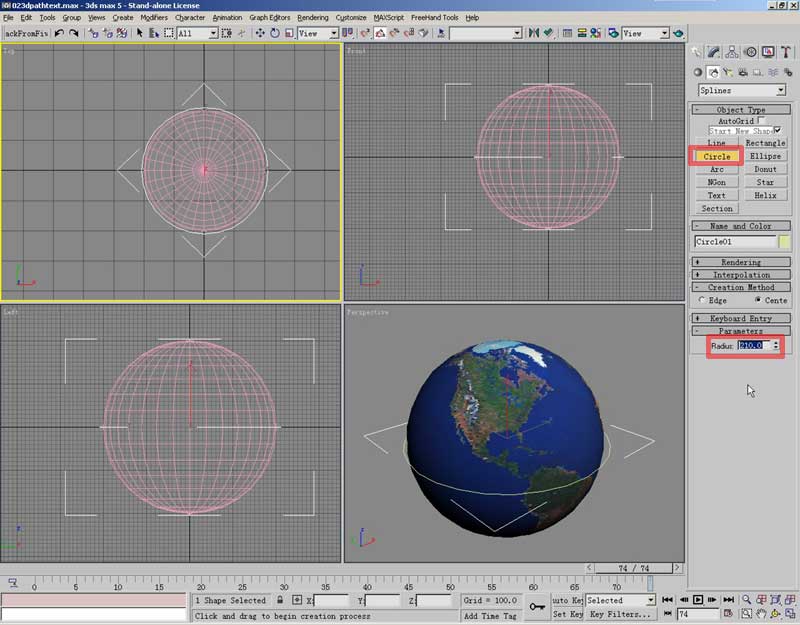
接着我们要做文字运动用的路径,选择创建线条中的圆形物体,在顶视图中建立一个圆,把它的半径设为刚好大于地球半径。
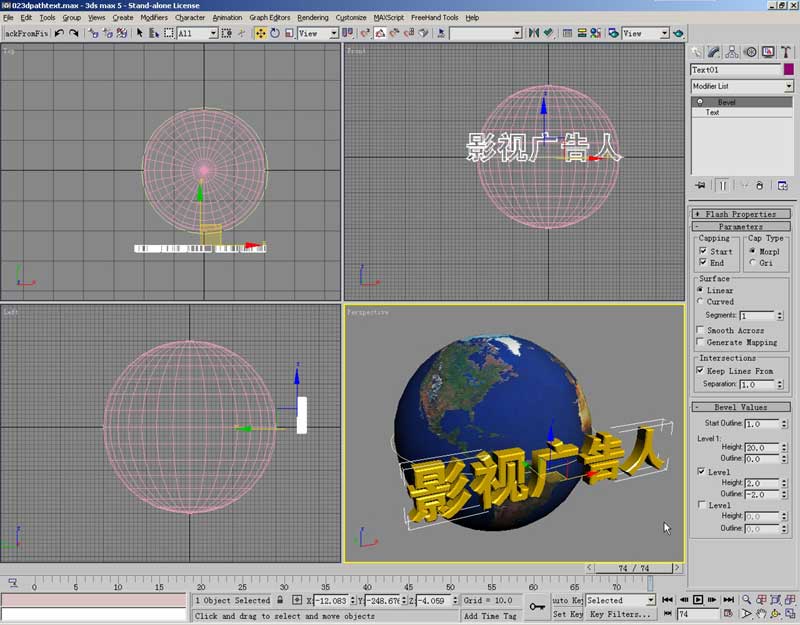
创建导角字,并赋予金属材质。
给文本物体添加pathdeform修改器,在它的控制面板上按下pick path选择路径按钮,到视图中点选刚才创建的圆形。
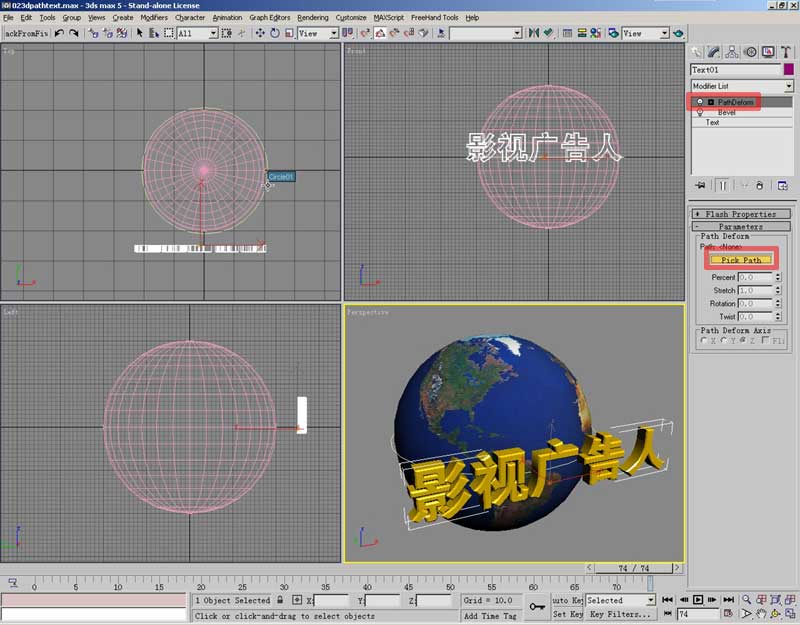
可以看到文字已经发生了变形,但可能方向有问题,进入pathdeform修改器的子层级,选中gizmo,使用旋转工具旋 转到合适角度,直到文字正好以圆形中心为圆心变形。
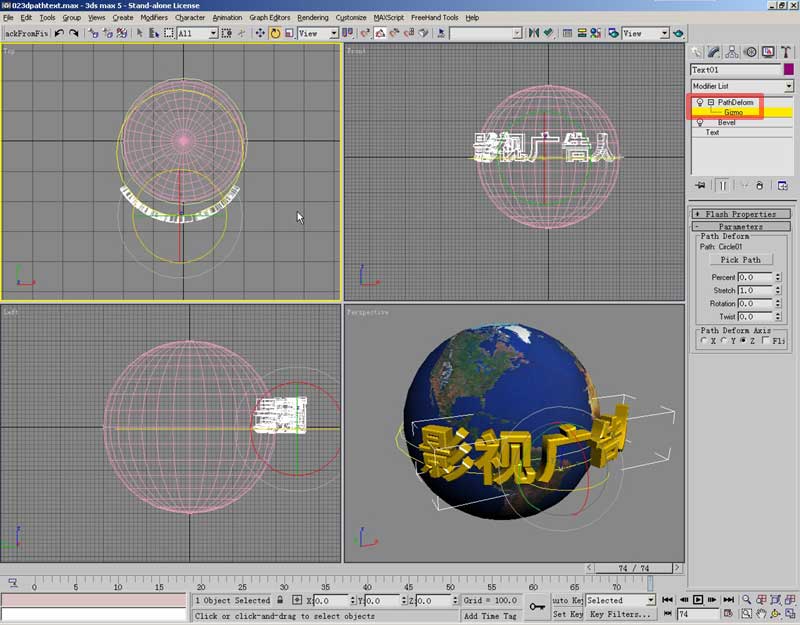
建立摄像机,选择free自由相机,在前视图点击创建。
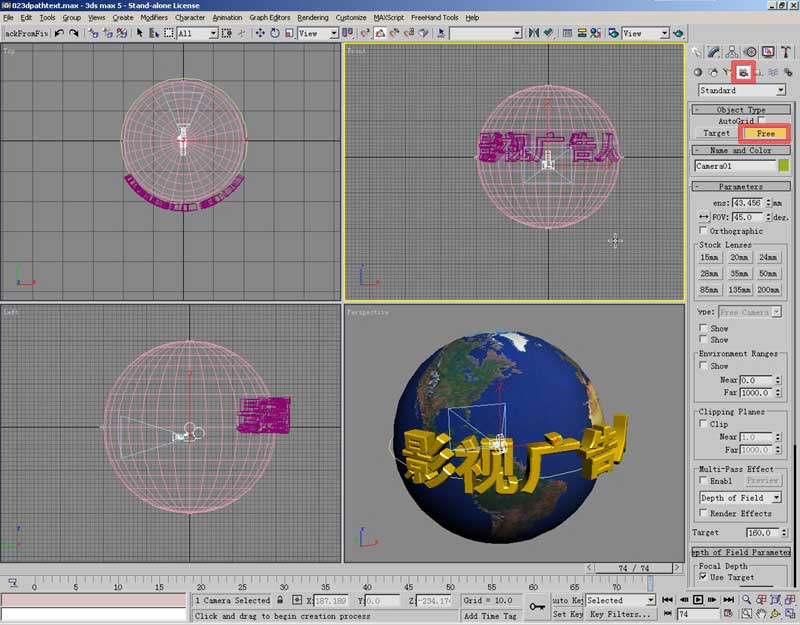
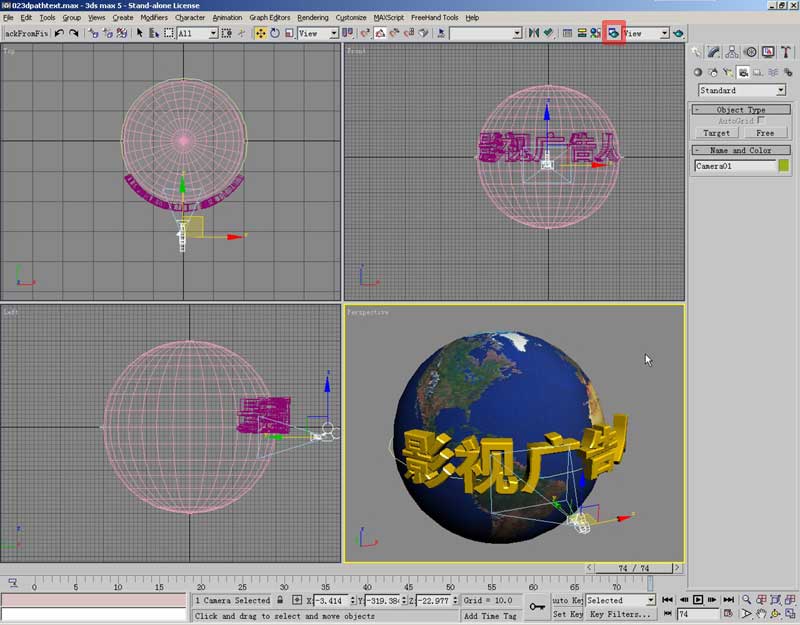
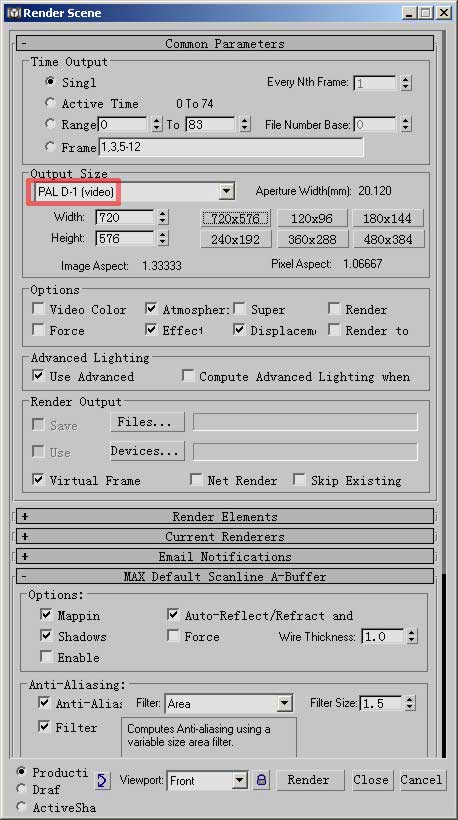
为了更好地观察构图,进行如下设定。按下工具条上的按钮打开渲染设置窗口。
选择对应的输出尺寸,下拉式窗口中有一些预设,我们选择PAL D-1(video)方式。
回到视图中,把其中一个视图切换为摄像机视图,快捷键是按下键盘上的C,并用右键点击该试图的名称位置,出现快捷菜单,选择 show safe frame显示安全框。这同时会使视图显示为输出的比例。
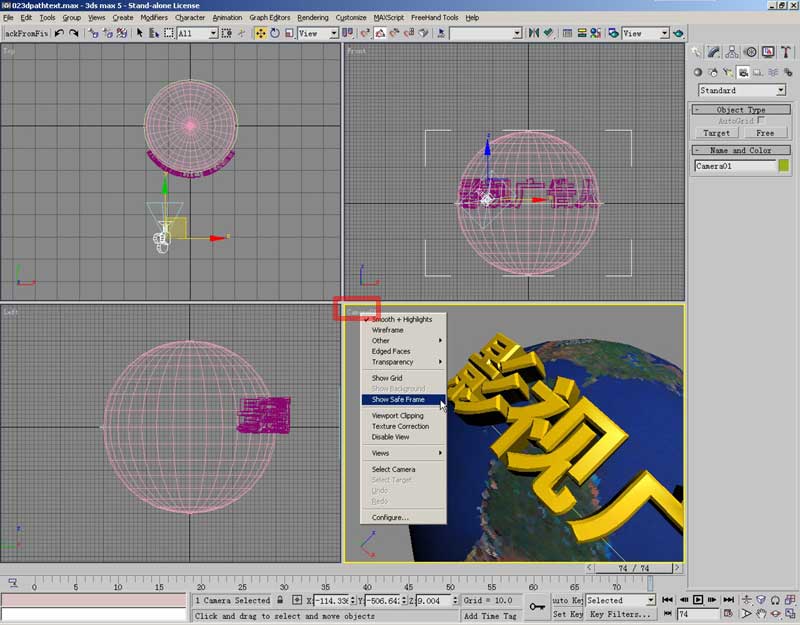
好了,现在使用移动工具调整摄像机位置,直到构图令人满意,我同时把摄像机旋转了一定角度。
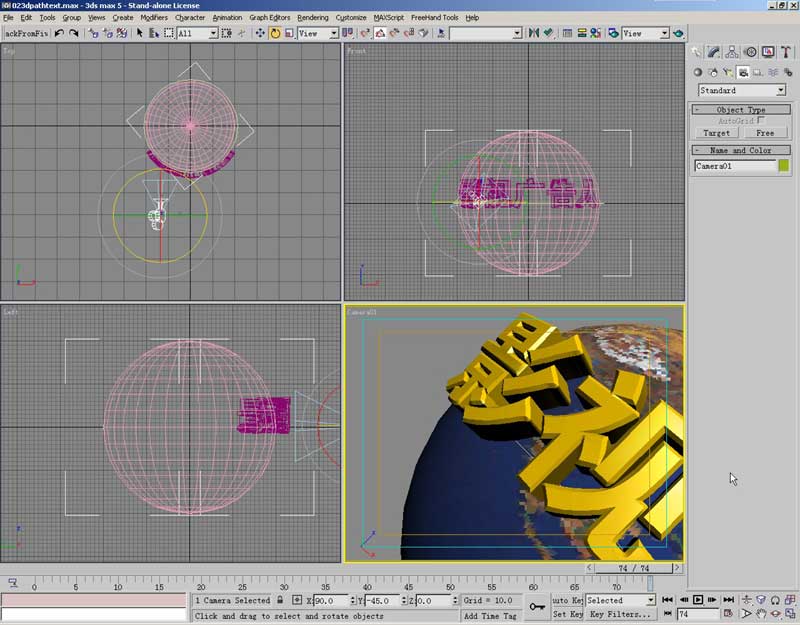
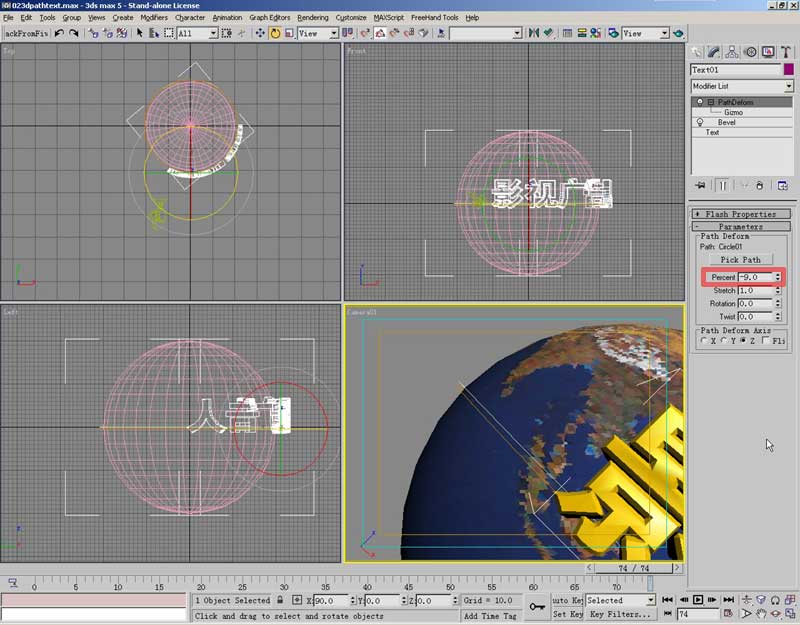
接着就可以做文字的运动了。调整文字物体pathdeform修改器的percent参数,使第一个字刚好出现。
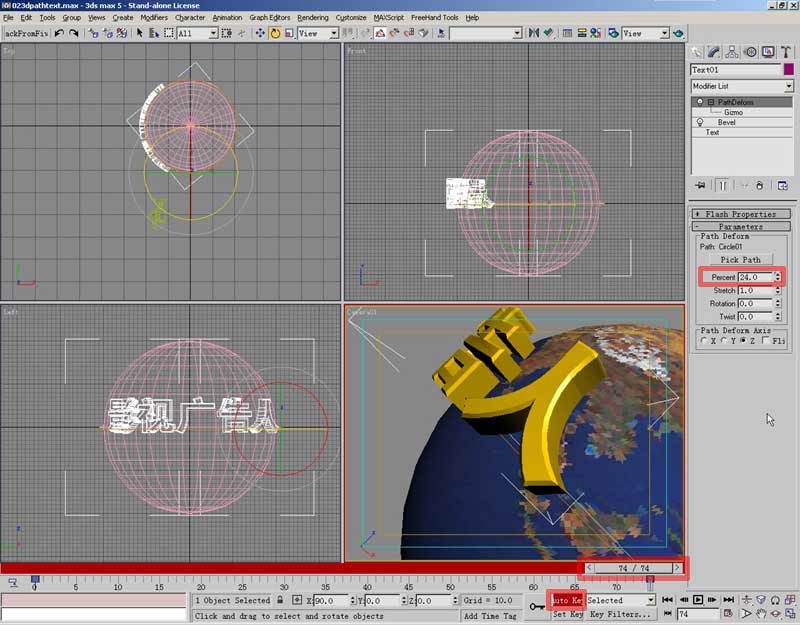
打开auto key记录动画,时间滑块移动到最后一帧,增大percent参数数值到文字物体最后一字即将消失的程度。关闭动画记录。
选择目标聚光灯,在视图中点击并拖动建立灯光,大体位置如图。
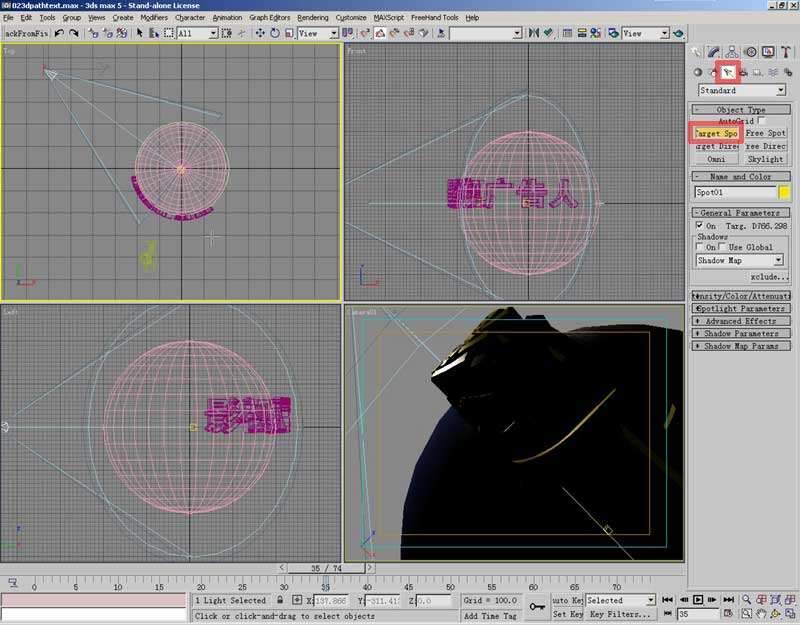
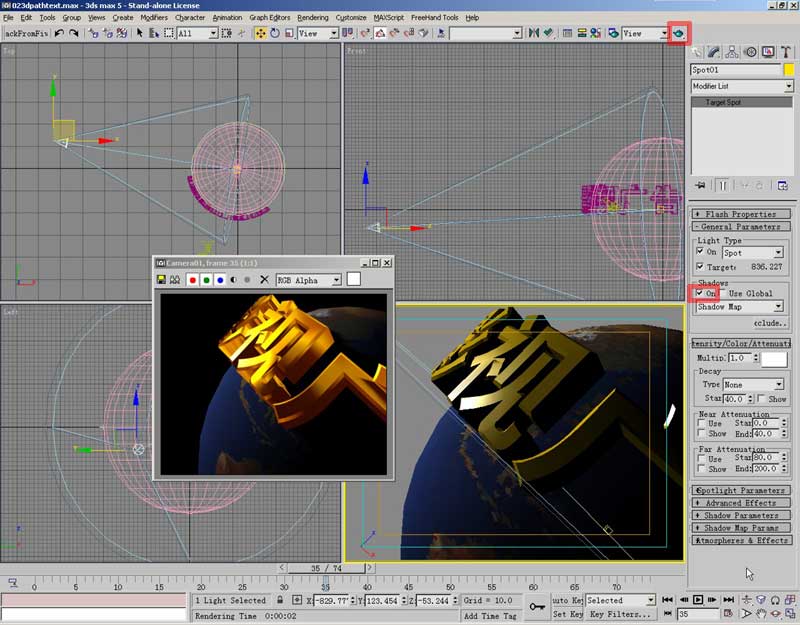
进一步调整灯光角度位置,渲染测试效果,加以调整。若想投射阴影,便勾选灯光物体面板上的on复选框。
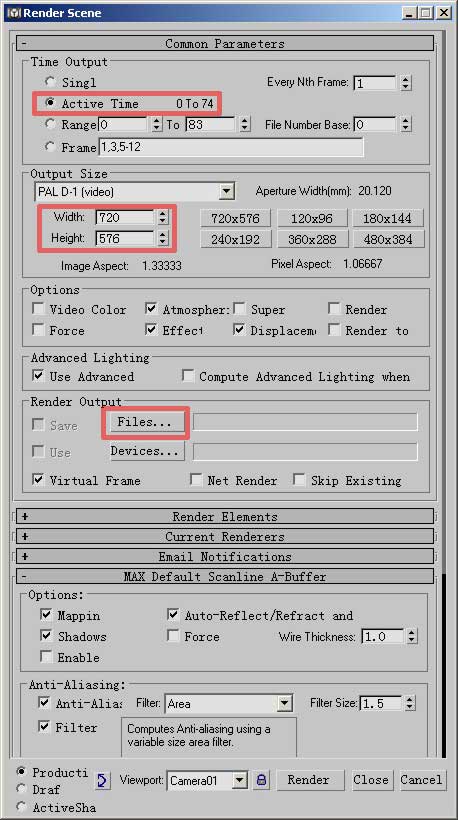
调整好之后,就到了最后输出了。打开渲染设置窗口,把时间输出选为active time也就是我们设定的动画总长度。注意输出尺寸用我们的电视制式。按下files……按钮选择输出路径和格式。
出于对画面质量的要求和为了便于后期编辑,通常最好的选择是tga序列图像格式。给文件取名。
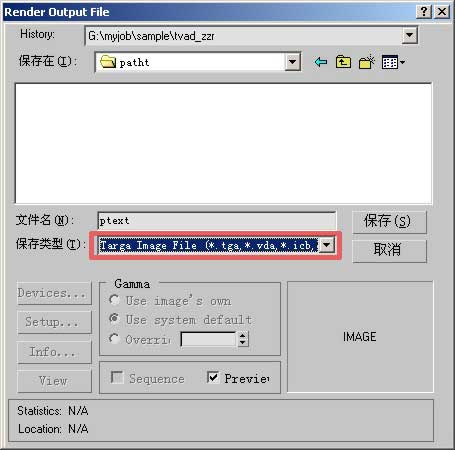
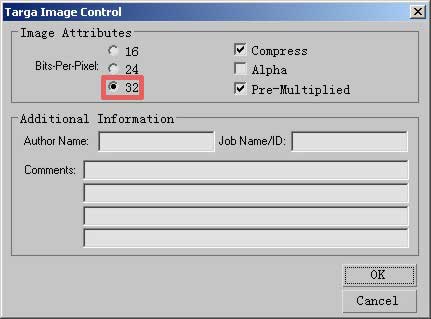
tga图像的设置选择32位,能够存储alpha通道,这样当我们把本实例调入后期软件合成时,背景就是透明的。
一切准备妥当,按下render按钮输出,终于看到结果了!